IT/OFFICE

엑셀에서 DATEDIF 함수로 근속년수 쉽게 구하는 방법

By HKEBI | 2025. 7. 28. 21:05

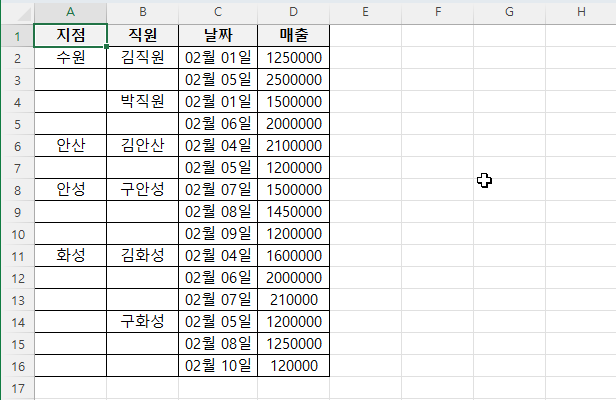
엑셀에서 단순히 숫자에 대한 계산을 많이 하기도 하지만 날짜 계산을 많이 하기도 합니다. 엑셀에서는 날짜도 굉장히 쉽게 계산을 할수가 있는데요. 이번 포스팅에서는 엑셀에서 알고 있으면 굉장히 유용하게 활용을 할수 있는 날짜 관련 함수인 DATEDIF 함수를 이용을 해서 회사에서 많이 활용할수 있는 근속년수를 쉽게 구하는 방법에 대해서 알아 보도록 하겠습니다. 근속년수를 예를 들었지만 엑셀에서 날짜를 이용을 해서 무언가 구할때 활용을 하시면 좋을거 같아요. Datedif 함수란 무엇일까요? Datedif 함수는 엑셀에서 두 날짜 사이의 기간을 지정된 단위(일, 월, 년 등)로 계산해 주는 함수입니다. "Date Differencing"의 줄임말로, 엑셀의 공식적인 도움말에는 등장하지 않지만, 이전 버전과의..

IT/OFFICE

엑셀 길게 작성된 표 보기좋게 인쇄 하는 방법

By HKEBI | 2025. 7. 25. 23:59

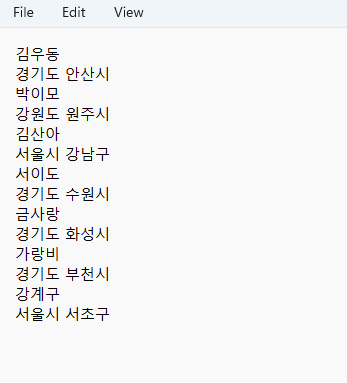
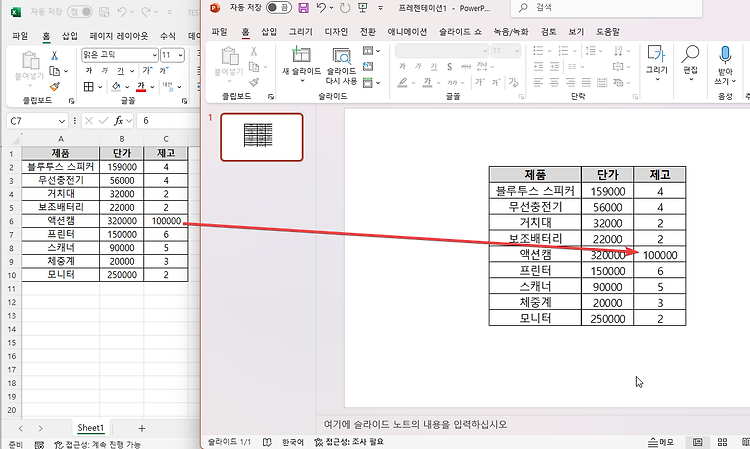
엑셀에서 문서를 작성을 할때 간혹 표가 그냥 길게 만들어 지는 경우가 있습니다. 이런 경우에 인쇄를 하게 되었을때 굉장히 여백이 많이 남아 버려서 보기에 좋지 않고 종이도 낭비를 하게 되는 경우가 있는데요. 이럴때 아주 간단한 방법으로 조금더 보기 좋게 인쇄를 하면서 종이도 절약을 할수 있는 방법이 있습니다. 이번 포스팅에서는 엑셀에서 길게 작성된 표를 보기 좋게 인쇄 하는 방법에 대해서 알아 보도록 하겠습니다. 엑셀 긴 데이터 인쇄 할때 보기 좋게 인쇄하기방법은 어렵지 않지만, 이 방법을 사용을 하기 위해서는 엑셀만을 이용해서는 안되고 워드를 이용을 해야 합니다. 하지만 인쇄할때만 사용하면 되니까 한번 시도해 보시면 좋을거 같습니다. 일단, 이번 포스팅에서는 아래와 같은 데이터를 이용을 해서 해보도록 ..

IT/OFFICE

엑셀에서 들여쓰기 쉽게 하는 방법

By HKEBI | 2025. 7. 22. 00:17

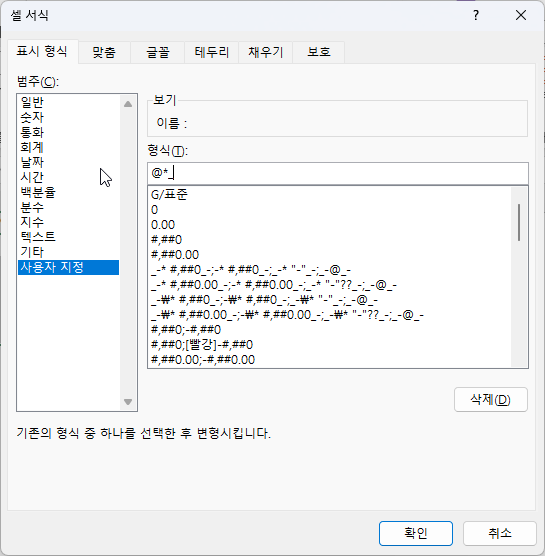
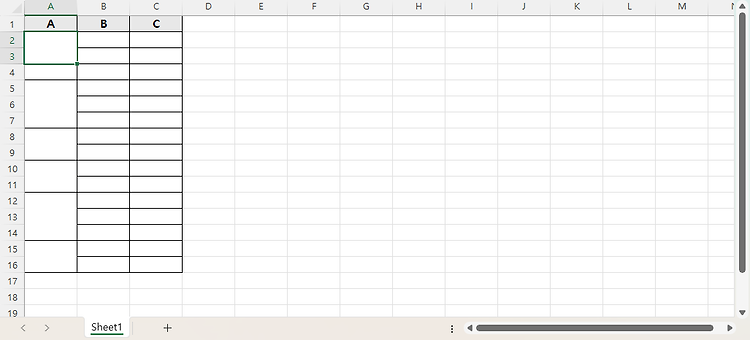
엑셀에서 표를 만들거나 할때 가운데 정렬을 사용하는 경우도 많지면 조금 정렬된 듯한 느낌으로 작성을 할때에는 왼쪽 으로 정렬을 하는게 더 보기 좋을때가 있습니다. 다만 이럲게 왼쪽 정렬을 하는 경우에 원치 않게 왼쪽에 딱 붙어 있어서 가독성이 떨어 지는 경우가 많이 있는데요. 이럴때 들여쓰기를 하면 좋은데 보통 엑셀을 잘 모르는 경우에 일일이 그냥 스페이스를 입력을 하기도 합니다. 하지만 아주 간단한 방법으로 들여쓰기를 할수가 있는데요. 이번 포스팅에서 알아 보도록 하겠습니다. 엑셀에서 셀 서식은 단순히 서식만을 지정을 하는게 아닌 다양한 용도로 활용이 가능한데요. 들여쓰기도 엑셀의 셀 서식에서 한번에 가능 합니다. 엑셀 셀 서식에서 들여쓰기 만들기엑셀 셀 서식에서 들여쓰기를 만들어서 사용을 할수가 있는..

IT/OFFICE

엑셀에서 똑같은 색 셀 합계 구하는 방법

By HKEBI | 2025. 7. 16. 01:17

엑셀에서 문서를 작성을 했을때 특정 값을 찾아서 표기를 한후에 나중에 합계를 구해야 하는 경우가 있습니다. 데이터가 적은 경우에는 Ctrl 이나 Shift 키를 눌러서 하나하나 선택을 해줘도 되지만, 여러개의 값이 있는 경우에 그렇게 하는게 어렵죠. 그리고 행이나, 열 방향으로 동일하게 데이터가 나열이 되어 있다면 간단하게 함수를 써서 구할수도 있지만 여러 셀로 분포가 되어 있는 경우는 그것도 어렵죠. 그래서 이번 포스팅에서는 엑셀에서 똑같은 색 셀의 합계를 구하는 아주 쉬운 방법에 대해서 알아 보도록 하겠습니다. Ctrl + F 를 이용해서 같은 색 구하기방법은 아주 간단한데요. Ctrl + F 키를 눌러서 검색을 여신후에 여기에서 색상으로 검색을 하시면 됩니다. 검색을 단순하게 텍스트만 했다면 이번 ..

IT/OFFICE

엑셀에서 하이퍼링크 빠르게 제거 하는 방법

By HKEBI | 2025. 7. 14. 00:07

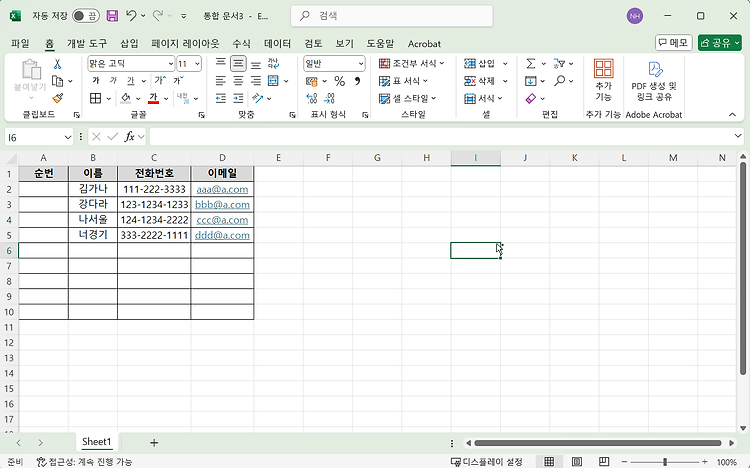
엑셀을 이용을해서 문서를 작성을 할때 웹 주소 혹은 메일 주소를 입력을 하는 경우가 있는데요. 이런 종류의 텍스트들은 자동으로 하이퍼 링크가 걸리게 됩니다. 하지만 문서를 출력을 하거나 혹은 보고서용으로 작성을 하는 경우에는 서식이 맞지가 않기 때문에 보기가 좋지 않죠. 이번 포스팅에서는 엑셀에서 하이퍼링크를 빠르게 제거 하는 방법에 대해서 알아 보도록 하겠습니다. 엑셀에서는 많은 종류의 단축키가 있는데요. 모든 기능들을 이런 단축키처럼 사용을 할수가 있습니다. 하이퍼링크도 마찬가지로 단축키처럼 사용을 할수가 있는데요. 어렵지 않으니 쉽게 해보실수 있을겁니다. Alt + HER 으로 하이퍼링크 제거엑셀을 이용을 하다가 보면 Alt 키를 누르고 가만히 있으면 Alt 키와 함께 눌렀을때 단축키처럼 사용을 할..

IT/OFFICE

엑셀에서 TOCOL 함수로 데이터 세로로 한열에 정리하는 방법

By HKEBI | 2025. 7. 11. 11:19

엑셀을 이용을 해서 데이터를 정리를 할때 한열에 모든 데이터를 넣어놓고 사용을 해야 햐는 경우가있습니다. 이럴때 아주 간단하게 함수를 이용을 해서 데이터를 한열로 정리를 할수가 있는데요. 이번 포스팅에서 엑셀에서 간혹 사용할 일이 많이 있는 TOCOL 함수를 이용을 해서 표나, 배열 형태로 되어 있는 데이터를 한개의 열로 합치는 방법에 대해서 알아 보도록 하겠습니다. 배열의 데이터를 하나의 열로 합쳐 주는 TOCOL 함수TOCOL 함수는 지정 된 표나, 배열 등의 데이터를 단일 열로 합쳐 주는 굉장히 유용한 함수 입니다. 특히 여러군데로 퍼저 있는 데이터를 한개의 열로 합쳐서 가공을 할때 굉장히 편리하게 사용을 할수가 있는 함수 인데요. 이 함수를 모르는 경우에 일일이 데이터를 복사 붙여넣기로 하게 되는..