IT/OFFICE

엑셀에서 DATEDIF 함수로 근속년수 쉽게 구하는 방법

By HKEBI | 2025. 7. 28. 21:05

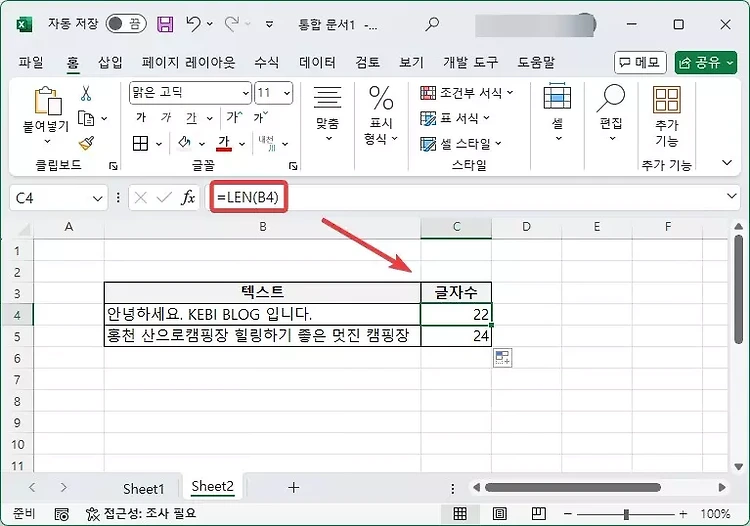
엑셀에서 단순히 숫자에 대한 계산을 많이 하기도 하지만 날짜 계산을 많이 하기도 합니다. 엑셀에서는 날짜도 굉장히 쉽게 계산을 할수가 있는데요. 이번 포스팅에서는 엑셀에서 알고 있으면 굉장히 유용하게 활용을 할수 있는 날짜 관련 함수인 DATEDIF 함수를 이용을 해서 회사에서 많이 활용할수 있는 근속년수를 쉽게 구하는 방법에 대해서 알아 보도록 하겠습니다. 근속년수를 예를 들었지만 엑셀에서 날짜를 이용을 해서 무언가 구할때 활용을 하시면 좋을거 같아요. Datedif 함수란 무엇일까요? Datedif 함수는 엑셀에서 두 날짜 사이의 기간을 지정된 단위(일, 월, 년 등)로 계산해 주는 함수입니다. "Date Differencing"의 줄임말로, 엑셀의 공식적인 도움말에는 등장하지 않지만, 이전 버전과의..

IT/OFFICE

워드에서 패턴으로 검색을 하는 방법

By HKEBI | 2025. 7. 27. 22:20

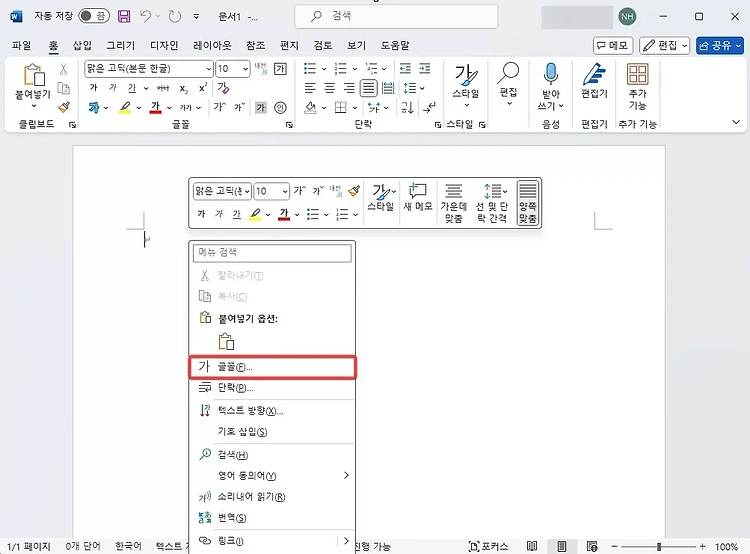
워드에서 문서를 검색을 할때 패턴을 활용하여 검색을 할수가 있습니다. 이 패턴을 이용을 해서 검색을 하면 다양한 방법으로 활용이 가능한데요. 이번 포스팅에서 워드에서 패턴으로 검색을 하는 방법에 대해서 간단하게 알아 보도록 하겠습니다. 수많은 문서 작업, 쉴 새 없이 쏟아지는 텍스트의 홍수 속에서 원하는 정보를 정확하고 빠르게 찾아내는 능력은 업무 효율성을 극대화하는 핵심입니다. 단순한 키워드 검색만으로는 놓치기 쉬운 미묘한 뉘앙스나 반복되는 특정 형태의 텍스트를 찾아야 할 때, 우리는 더욱 강력한 검색 도구를 필요로 합니다. 바로 워드의 패턴 검색 기능입니다.워드의 패턴 검색은 단순 텍스트 일치 검색을 넘어, 특정한 규칙이나 형태를 가진 텍스트를 찾아낼 수 있도록 해줍니다. 이는 방대한 양의 계약서에서..

IT/OFFICE

엑셀 길게 작성된 표 보기좋게 인쇄 하는 방법

By HKEBI | 2025. 7. 25. 23:59

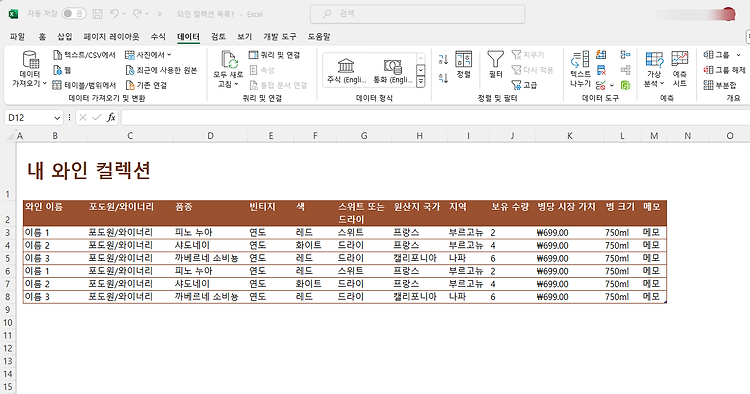
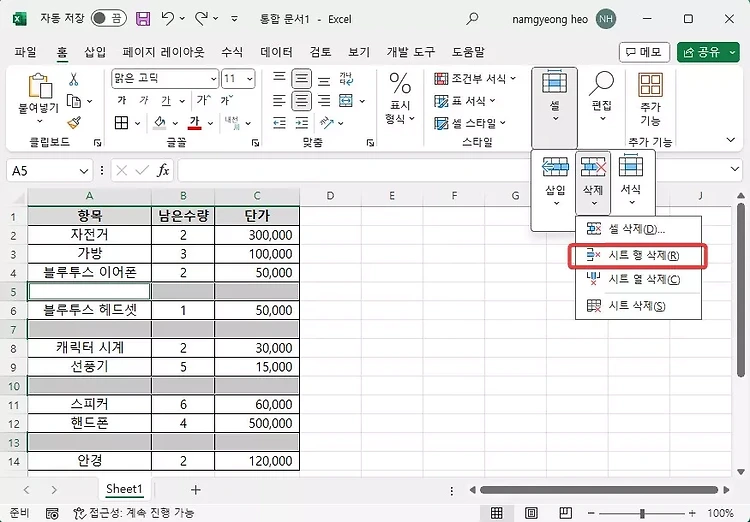
엑셀에서 문서를 작성을 할때 간혹 표가 그냥 길게 만들어 지는 경우가 있습니다. 이런 경우에 인쇄를 하게 되었을때 굉장히 여백이 많이 남아 버려서 보기에 좋지 않고 종이도 낭비를 하게 되는 경우가 있는데요. 이럴때 아주 간단한 방법으로 조금더 보기 좋게 인쇄를 하면서 종이도 절약을 할수 있는 방법이 있습니다. 이번 포스팅에서는 엑셀에서 길게 작성된 표를 보기 좋게 인쇄 하는 방법에 대해서 알아 보도록 하겠습니다. 엑셀 긴 데이터 인쇄 할때 보기 좋게 인쇄하기방법은 어렵지 않지만, 이 방법을 사용을 하기 위해서는 엑셀만을 이용해서는 안되고 워드를 이용을 해야 합니다. 하지만 인쇄할때만 사용하면 되니까 한번 시도해 보시면 좋을거 같습니다. 일단, 이번 포스팅에서는 아래와 같은 데이터를 이용을 해서 해보도록 ..

IT/OFFICE

엑셀에서 여러 조건을 이용하여 합계를 구하는 DSUM 함수 사용법

By HKEBI | 2025. 7. 23. 00:40

엑셀을 사용하는 이유중에 하나가 데이터를 분석 하기가 쉽기 때문인데요. 엑셀을 잘 사용하면 그만큼 데이터 분석을 빨리 할수 있고 업무도 빠르게 처리가 가능합니다. 이번 포스팅에서는 이렇게 데이터를 분석해야 하는 일중에서 여러개의 조건에 만족하는 셀들의 합계를 구할때 조금더 빠르게 할수 있는 DSUM 함수에 대해서 알아 보려고 합니다. 이제 엑셀 DSUB 함수를 통해 쉽고 빠르게 원하는 데이터의 합계를 계산하고, 데이터 분석 효율을 극대화 할수가 있습니다.약간은 복잡해 보이는 데이터베이스도 DSUM 함수 앞에서는 명확하게 분석됩니다. 이 글에서는 DSUB 함수의 핵심 개념부터 실전 활용법까지 DSUM 함수의 놀라운 기능에 대해서 설명해 보도록 하겠습니다. 엑셀 DSUM 함수란 무엇일까요?SUB 함수는 정말..

IT/OFFICE

엑셀에서 들여쓰기 쉽게 하는 방법

By HKEBI | 2025. 7. 22. 00:17

엑셀에서 표를 만들거나 할때 가운데 정렬을 사용하는 경우도 많지면 조금 정렬된 듯한 느낌으로 작성을 할때에는 왼쪽 으로 정렬을 하는게 더 보기 좋을때가 있습니다. 다만 이럲게 왼쪽 정렬을 하는 경우에 원치 않게 왼쪽에 딱 붙어 있어서 가독성이 떨어 지는 경우가 많이 있는데요. 이럴때 들여쓰기를 하면 좋은데 보통 엑셀을 잘 모르는 경우에 일일이 그냥 스페이스를 입력을 하기도 합니다. 하지만 아주 간단한 방법으로 들여쓰기를 할수가 있는데요. 이번 포스팅에서 알아 보도록 하겠습니다. 엑셀에서 셀 서식은 단순히 서식만을 지정을 하는게 아닌 다양한 용도로 활용이 가능한데요. 들여쓰기도 엑셀의 셀 서식에서 한번에 가능 합니다. 엑셀 셀 서식에서 들여쓰기 만들기엑셀 셀 서식에서 들여쓰기를 만들어서 사용을 할수가 있는..

IT/OFFICE

엑셀에서 똑같은 색 셀 합계 구하는 방법

By HKEBI | 2025. 7. 16. 01:17

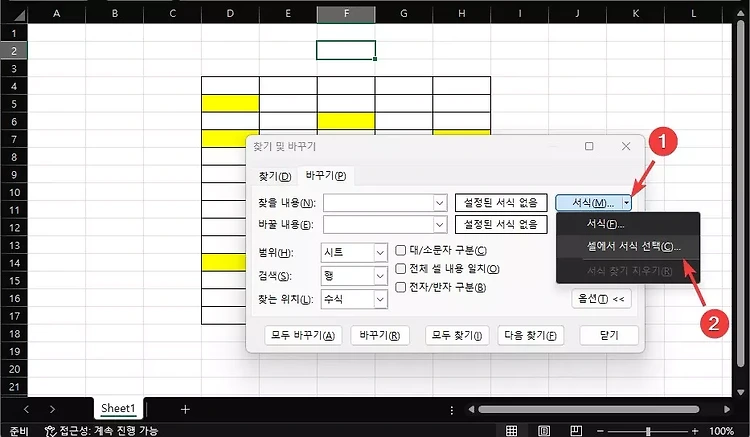
엑셀에서 문서를 작성을 했을때 특정 값을 찾아서 표기를 한후에 나중에 합계를 구해야 하는 경우가 있습니다. 데이터가 적은 경우에는 Ctrl 이나 Shift 키를 눌러서 하나하나 선택을 해줘도 되지만, 여러개의 값이 있는 경우에 그렇게 하는게 어렵죠. 그리고 행이나, 열 방향으로 동일하게 데이터가 나열이 되어 있다면 간단하게 함수를 써서 구할수도 있지만 여러 셀로 분포가 되어 있는 경우는 그것도 어렵죠. 그래서 이번 포스팅에서는 엑셀에서 똑같은 색 셀의 합계를 구하는 아주 쉬운 방법에 대해서 알아 보도록 하겠습니다. Ctrl + F 를 이용해서 같은 색 구하기방법은 아주 간단한데요. Ctrl + F 키를 눌러서 검색을 여신후에 여기에서 색상으로 검색을 하시면 됩니다. 검색을 단순하게 텍스트만 했다면 이번 ..