IT/OFFICE

엑셀 피벗테이블 보다 간단한 GROUPBY 함수 사용하기

By HKEBI | 2025. 9. 13. 00:01

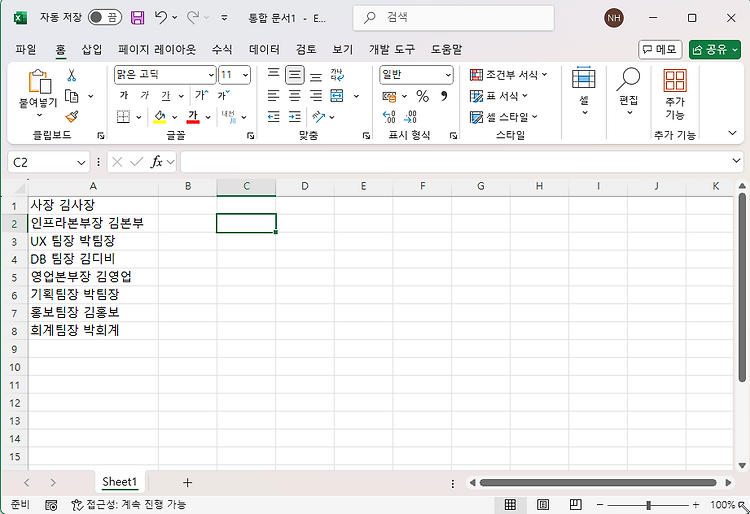
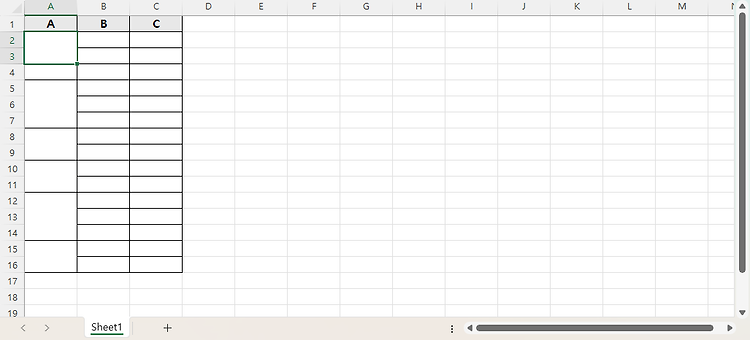
엑셀을 이용을해서 많은 데이터들을 사용해서 문서를 작성을 할때 자칫 너무 많은 시간을 사용을 해서 문서를 만들때가 있습니다. 엑셀은 어떻게 사용 하느냐에 따라서 작업시간에 굉장히 차이가 많이 나는데요. 이번 포스팅에서는 특정 항목들의 합계나 평균을 아주 쉽게 구하는 방법에 대해서 알아 보도록 하겠습니다. 피벗 테이블을 만들어서 사용을 하는것보다 더 빠르게 할수 있는 방법인데요. 바로 GROUP BY 함수를 사용을 하면 됩니다. GROUP BY 함수는 Microsoft 365 버전에서 새롭게 선보인 함수인데요 피벗테이블처럼 원하는 데이터를 그룹화 하여 계산을 할수가 있습니다. 피벗 테이블보다 더 빠르게 간단하게 함수 하나만 사용을 해서 값을 구할수 있기 때문에 알아 두시면 많은 도움이 될거라고 생각이 됩니..

IT/OFFICE

MS 워드나 한컴오피스에서 양면 인쇄 하는 방법

By HKEBI | 2025. 9. 9. 01:00

보고서를 제출을 하거나 하는 경우에는 보통 양면 인쇄를 하지 않겠지만, 검토를 목적을 하거나 너무 많은 페이지가 있는 경우에는 양면 인쇄를 필요로 하는 경우가 있습니다. 사무실에있는 프린터가 양면 인쇄를 지원을 한다면 간단하게 설정 하나만 하면 양면 이쇄가 가능하지만 양면인쇄를 지원하지 않는 프린터를 사용하는 경우에는 조금 다른 방법을 이용을 해서 양면 인쇄가 가능합니다. 이번 포스팅에서는 MS 워드나 한컴오피스등에서 양면 인쇄를 하는 방법에 대해서 알아 보도록 하겠습니다. 한컴 오피스 홀수쪽 먼저, 역순 인쇄하기양면 인쇄를 해야 하기 때문에 쪽수에 따라서 나눠서 인쇄를 해야 하는데요. 기본적으로 홀수쪽을 먼저 하고 그 이후에 짝수를 인쇄를 하면 됩니다. 이때 조금더 편리하고 빠르게 작업을 하기 위해서 ..

IT/OFFICE

엑셀에서 열 순번 재배치 CHOOSECOLS 함수 활용하기

By HKEBI | 2025. 9. 2. 02:40

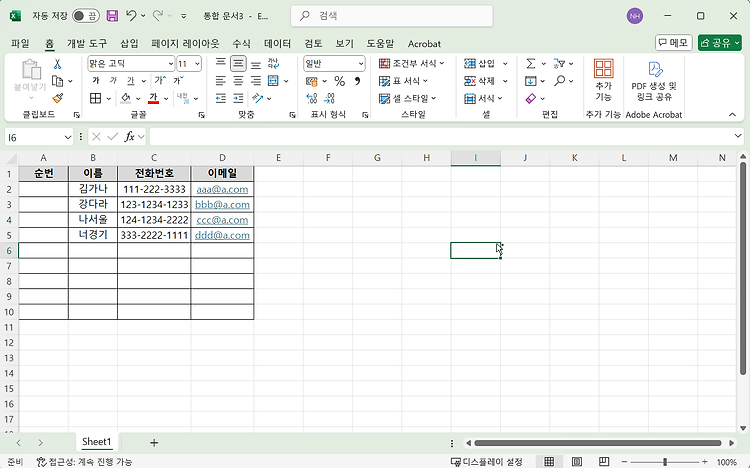
엑셀을 이용해서 문서를 작성을 할때 많은 데이터 중에서 특정 열만을 뽑아서 새롭게 보고서를 작성을 하거나 데이터 시트를 만들어야 하는 경우가 있는데요. 이럴때 어떤 분들은 Copy & Paste 로 필요한 모든 열을 복사를 하는 경우도 있는데 그렇게 하면 굉장히 오래 걸리기 때문에 함수를 이용을 한는걸 추천해 드립니다. 이런 상황에서 사용할수 있는 함수가 바로 CHOOSECOLS 라는 함수인데요. 이번 포스팅에서는 엑셀에서 열 순번 재배치를 쉽게 할수 있는 CHOOSECOLS 함수에 대해서 알아 보도록 하겠습니다. CHOOSECOLS 함수의 경우 모든 엑셀 에서 사용을 할수 있는 함수는 아니고 Microsoft 365 버전에서만 사용을 할수 있는 함수이므로 참고 하셔서 활용해 보시면 좋을거 같습니다. C..

IT/OFFICE

엑셀에서 , 로 구분된 데이터 개수 쉽게 세는 방법

By HKEBI | 2025. 8. 28. 00:24

엑셀을 이용을 해서 , 로 구분이 되어 있는 텍스트에서 몇개의 데이터가 들어 있는지 헤아려야 하는 경우가 간혹 있습니다. 그럴때 여러가지 방법이 있을수 있지만 함수를 이용을 하면 아주 빠르고 쉽게 몇개의 데이터가 있는지 확인을 할수가 있습니다. 이번 포스팅에서는 엑셀에서 , 로 구분이 되어져 있는 값에서 데이터 개수를 쉽게 세는 방법에 대해서 알아 보도록 하겠습니다. , 로 구분된 데이터 개수 세는 함수하나의 함수를 사용을 해서는 쉽게 구할수가 없지만, 몇개의 함수를 이용을 하면 생각보다 쉽게 구할수가 있습니다. 결론 부터 보자면 아래의 함수를 이용을 하면 아주 쉽게 , 로 구분이 되어져 있는 데이터의 개수를 구할수가 있습니다. =LEN(A1)-LEN(SUBSTITUTE(A1,",",""))+1그럼 어떻..

IT/OFFICE

엑셀에서 셀 비교를 빠르게 하는 방법

By HKEBI | 2025. 8. 19. 00:40

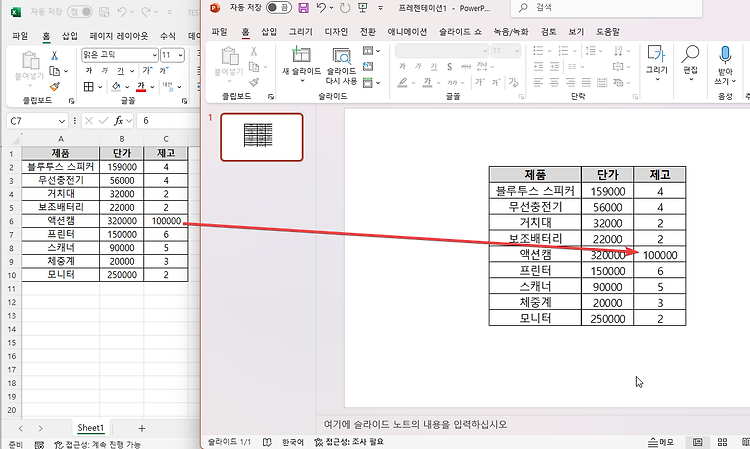
엑셀을 이용해서 데이터를 비교를 하는 경우가 있는데요. 이럴때 굉장히 다양한 방법을 사용을 할수가 있습니다. 이번 포스팅에서는 엑셀에서 두 셀의 데이터를 비교를 할대 가장 빠르게 할수 있는 방법 2가지에 대해서 알아 보도록 하겠습니다. 한가지 방법은 아주 간단한 수식을 이용하는 방법이고, 다른 하나의 방법은 단축키를 이용을 하는 방법입니다. 이 2가지 방법을 모두 알아 두시면 나중에 데이터를 비교할때 굉장히 유용하게 사용을 할수가 있을겁니다. 간단한 수식을 이용하는 방법아주 간단한 수식을 이용을 하는 방법에 대해서 먼저 알아 보도록 하겠습니다. 엑셀에서 아주 간단한 수식을 사용을 하면 쉽게 데이터를 비교를 할수가 있는데요. 아래 같은 간단한 예제를 이용을 해서 알아 보도록 하겠습니다. 이 방법은 " = ..

IT/OFFICE

엑셀 수식, 아직도 복사 붙여넣기 하세요? LET 함수 하나로 '고수'되는 법

By HKEBI | 2025. 8. 6. 22:14

엑셀을 이용을 하면 정말 빠르게 문서를 작성을 할수도 있고, 업무 처리가 몇배는 빠르게 되기도 합니다. 그만큼 엑셀은 정말 강력한 도구인데요. 하지만 수식을 사용을 하다가 보면 간단한 수식은 상관 없지만 조금만 복잡한 수식을 사용을 하게 되면 나중에는 보기조차 어려워 지게 되는데요. 이번 포스팅에서는 이렇게 복잡한 수식을 조금더 보기 쉽게 만들어 주는 함수 LET 에 대해서 알아 보도록 하겠습니다.간단하게 (B2*C2) 같은 동일한 계산을 수식 안에서 계속 넣다가 보면 B2 가 뭐고 C2 가 뭐였지 하면서 다시 해당 셀로 가서 확인을 해보고나 하기도 합니다. 그러다가 보면 정말 오래된 문서를 보게 되면 6개월 전 내가 만든 수식을 보고도 고개를 거리기도 하는데요. 이럴때 LET() 함수를 사용을 하면 이..