IT/OFFICE

MS 워드나 한컴오피스에서 양면 인쇄 하는 방법

By HKEBI | 2025. 9. 9. 01:00

보고서를 제출을 하거나 하는 경우에는 보통 양면 인쇄를 하지 않겠지만, 검토를 목적을 하거나 너무 많은 페이지가 있는 경우에는 양면 인쇄를 필요로 하는 경우가 있습니다. 사무실에있는 프린터가 양면 인쇄를 지원을 한다면 간단하게 설정 하나만 하면 양면 이쇄가 가능하지만 양면인쇄를 지원하지 않는 프린터를 사용하는 경우에는 조금 다른 방법을 이용을 해서 양면 인쇄가 가능합니다. 이번 포스팅에서는 MS 워드나 한컴오피스등에서 양면 인쇄를 하는 방법에 대해서 알아 보도록 하겠습니다. 한컴 오피스 홀수쪽 먼저, 역순 인쇄하기양면 인쇄를 해야 하기 때문에 쪽수에 따라서 나눠서 인쇄를 해야 하는데요. 기본적으로 홀수쪽을 먼저 하고 그 이후에 짝수를 인쇄를 하면 됩니다. 이때 조금더 편리하고 빠르게 작업을 하기 위해서 ..

IT/OFFICE

워드에서 패턴으로 검색을 하는 방법

By HKEBI | 2025. 7. 27. 22:20

워드에서 문서를 검색을 할때 패턴을 활용하여 검색을 할수가 있습니다. 이 패턴을 이용을 해서 검색을 하면 다양한 방법으로 활용이 가능한데요. 이번 포스팅에서 워드에서 패턴으로 검색을 하는 방법에 대해서 간단하게 알아 보도록 하겠습니다. 수많은 문서 작업, 쉴 새 없이 쏟아지는 텍스트의 홍수 속에서 원하는 정보를 정확하고 빠르게 찾아내는 능력은 업무 효율성을 극대화하는 핵심입니다. 단순한 키워드 검색만으로는 놓치기 쉬운 미묘한 뉘앙스나 반복되는 특정 형태의 텍스트를 찾아야 할 때, 우리는 더욱 강력한 검색 도구를 필요로 합니다. 바로 워드의 패턴 검색 기능입니다.워드의 패턴 검색은 단순 텍스트 일치 검색을 넘어, 특정한 규칙이나 형태를 가진 텍스트를 찾아낼 수 있도록 해줍니다. 이는 방대한 양의 계약서에서..

IT/OFFICE

엑셀 길게 작성된 표 보기좋게 인쇄 하는 방법

By HKEBI | 2025. 7. 25. 23:59

엑셀에서 문서를 작성을 할때 간혹 표가 그냥 길게 만들어 지는 경우가 있습니다. 이런 경우에 인쇄를 하게 되었을때 굉장히 여백이 많이 남아 버려서 보기에 좋지 않고 종이도 낭비를 하게 되는 경우가 있는데요. 이럴때 아주 간단한 방법으로 조금더 보기 좋게 인쇄를 하면서 종이도 절약을 할수 있는 방법이 있습니다. 이번 포스팅에서는 엑셀에서 길게 작성된 표를 보기 좋게 인쇄 하는 방법에 대해서 알아 보도록 하겠습니다. 엑셀 긴 데이터 인쇄 할때 보기 좋게 인쇄하기방법은 어렵지 않지만, 이 방법을 사용을 하기 위해서는 엑셀만을 이용해서는 안되고 워드를 이용을 해야 합니다. 하지만 인쇄할때만 사용하면 되니까 한번 시도해 보시면 좋을거 같습니다. 일단, 이번 포스팅에서는 아래와 같은 데이터를 이용을 해서 해보도록 ..

IT/OFFICE

Office365 엑셀, 파워포인트, 워드를 바로 실행하는 단축키

By HKEBI | 2025. 3. 26. 23:19

윈도우를 사용을 하다가 보면 평소에 알지도 못했던 단축키가 굉장히 많이 있다는 사실을 알게 됩니다. 이번 포스팅에서는 엑셀이나 파워포인트같은 Office365 프로그램들을 바로 실행을 할수 있는 단축키에 대해서 알아 보도록 하겠습니다. 일반적을 시작 메뉴를 클릭을 한후에 엑셀등을 찾아서 실행을 하거나 작업 표시줄에 바로가기를 넣어놓고 사용을 하는데요 . 이 단축키를 알아 두시면 그냥 바로 실행을 할수 있습니다. Office365 의 숨겨진 단축키들이 단축키는 윈도우의 기본 단축키는 아니고 Office365 를 설치 했을때 사용할수 있는 단축키인거 같습니다. 단축키를 사용하는 방법은 정말 간단합니다. 보시는 것처럼 이 단축키를 사용을 하기 위해서는 기본적으로 4개의 키를 한번에 눌러야 합니다. Shift ..

IT/OFFICE

워드에서 텍스트를 쉽게 표로 변환하는 방법

By HKEBI | 2025. 2. 15. 12:32

워드를 이용을 해서 문서를 작성을 할때 그냥 텍스트로 되어 있던 데이터를 표로 변경을 해서 작성을 해야 하는 경우가 있습니다. 이럴때 데이터를 보고 일일이 표를 만들어서 하나씩 옮겨 넣는 분들도 계실텐데요. 하지만 아주 간단하게 몇번의 클릭만으로 텍스트를 자동으로 표로 바꾸는 방법도 있습니다. 이번 글에서는 워드에서 쉼표등으로 구분되어 있는 데이터를 표로 변환하는 방법에 대해서 알아 보도록 하겠습니다. 워드에서 쉼표로 구분된 데이터를 표로 변환하는 방법여기에서는 아래 예제에서 보시는 것처럼 데이터가 , 로 구분되어 있는 경우에 표로 바꾸는 방법을 설명을 하도록 하겠습니다. 하지만 반듯이 , 로 구분되어 있어야 하는것은 아니고 공백이나 다른 텍스트로 되어 있어도 상관은 없습니다. 일단, 변경을 하기 위해서..

IT/OFFICE

두 개의 워드 문서를 비교하는 쉬운 방법

By HKEBI | 2025. 2. 10. 21:48

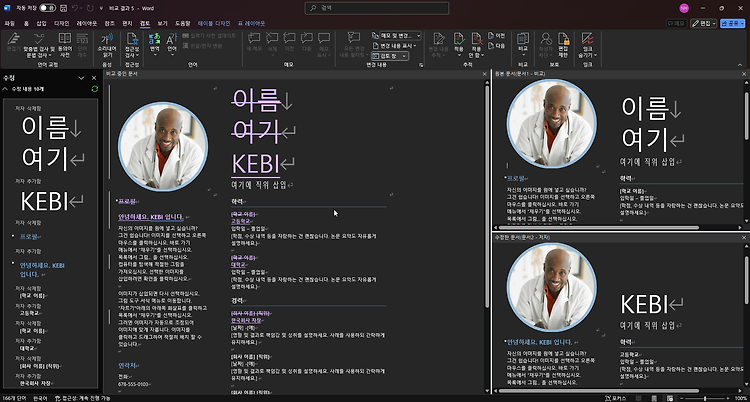
워드를 이용을 해서 문서를 작성을 하다가 협업등의 이유로 동일한 문서가 여러개의 버전이 있는데 어떻게 변경이 되었는지 알고 싶어 비교를 해야 할때가 있습니다. 이럴때 두 개의 워드 문서를 쉽게 비교하는 방법이 있는데요. 이번 포스팅에서 간단하게 알아 보도록 하겠습니다. 제일 간단한 방법으로는 2개의 문서를 양쪽에 놓고 비교를 하는 방법이지만 매의 눈으로 봐야 하기 때문에 가능하면, 워드에서 기본적으로 제공하는 기능들을 활용을 하는게 좋습니다. 워드 검토기능을 활용핵서 문서 비교하기워드에서는 기본적으로 문서를 비교 할수 있는 기능을 제공을 하고 있습니다. 이 기능은 상단 리본 메뉴중에서 검토에 들어 가시면 있는데요. 검토 기능중에서 비교를 활용하면 간단하게 문서를 비교를 할수가 있습니다 .아래와 같이 리본..