웹 브라우저에서는 이제는 탭 기능은 당영한 기능이 되어 버렸고, 정말 많은 사이트를 한번에 열어서 보게 되는데요. 예전부터 윈도우 파일탐색기에도 탭 기능이 있었으면 좋겠다는 생각을 많이 하게 됩니다. 그만큼 탭 기능은 굉장히 편리한 기능이죠. 물론 지금도 별도의 프로그램을 설치해서 파일 탐색기에 탭 기능을 사용을 할수가 있습니다.
2022.01.31 - [IT/Windows] - 윈도우11 에서 파일탐색기 탭 기능 사용하는 방법
윈도우11 에서 파일탐색기 탭 기능 사용하는 방법
웹 브라우저의 탭 기능은 이제 기본 기능이라고 볼수도 있는데요. 탭 기능이 생기면서 한번에 여러개의 웹 페이지에 접속을 하고 왔다갔다 정보를 검색을 하기도 하죠. 개인적으로는 파일 탐색
hkebi.tistory.com
위 링크에서처럼 지난번 제 블로그에서도 그런 기능이 있는 프로그램을 소개해 드린바 있는데요. 이제 윈도우11 에서도 탭 기능을 공식적으로 지원을 할지도 모르겠습니다. 현재 윈도우11 Insider Preview Build 22572 버전에 윈도우 탭 기능이 추가가 되었다고 하네요.
물론 아직까지는 기능이 활성화가 되어 있는 상태는 아니고 ViveTool 을 이용해서 기능을 강제로 활성화를 해줘야 사용해 볼수있습니다. 하지만 곧 공식적으로 파일 탐색기에 탭 기능이 추가가 될거라고 생각 됩니다.
윈도우11 파일탐색기 탭 기능 활성화 방법
일단, 추가된 윈도우 파일탐색기 탭 기능을 이용을 하기 위해서는 윈도우 버전에 빌드 22572 이상이어야 합니다.
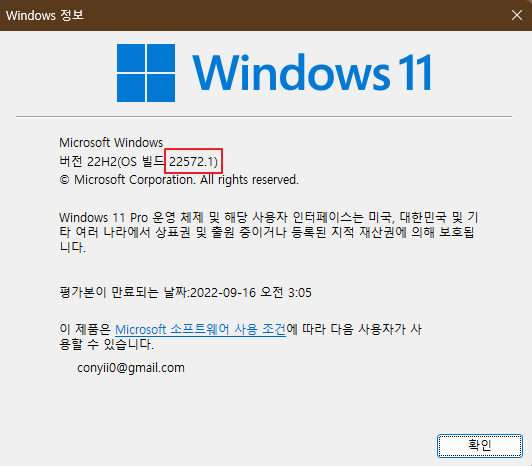
저처럼 Insider 프로그램에 참여 하고 계시면 아마 22572로 업데이트가 되어 있을거라고 생각이 드는데요. 만약에 22572 이상의 버전이 설치가 되어 있다면 아래와 같이 ViveTool 을 이용해서 파일 탐색기 기능을 활성화 할수 있습니다.
2022.03.02 - [IT/Windows] - 윈도우11 블루투스 빠른 연결 메뉴 활성화 하는 방법
윈도우11 블루투스 빠른 연결 메뉴 활성화 하는 방법
윈도우11의 하단에 시스템 트레이를 클릭을 해보면 안드로이드 같은 퀵 메뉴들이 나오는데요. 여기에서 보면 와이파이와 블루투스의 차이점을 확인을 할수가 있습니다. 그 차이점이 뭐냐 하면
hkebi.tistory.com
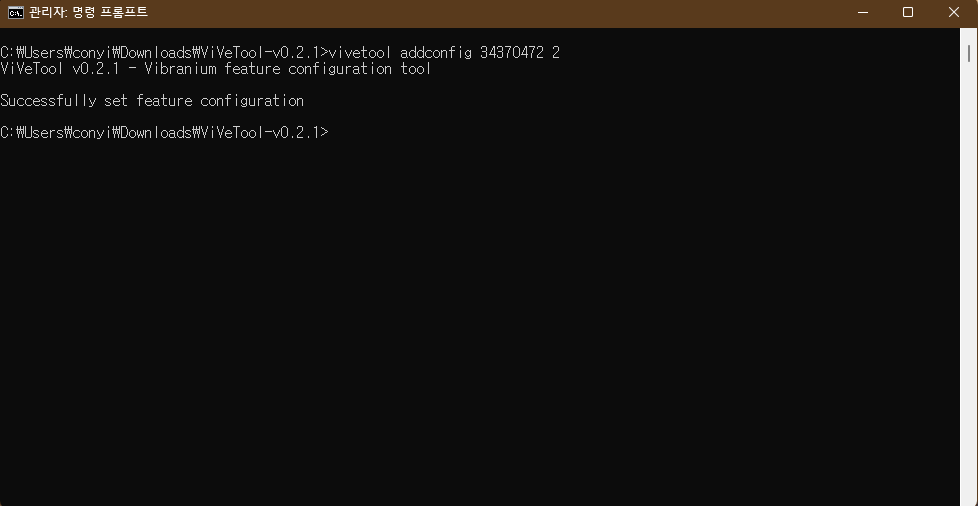
ViVeTool 을 설치 하는 방법은 위 링크의 글을 참고 하시면 됩니다. ViveTool 을 설치 하셨다면 아래와 같이 명령어를 입력해서 기능을 활성화 합니다. "Successfully set feature configuration" 이라고 나오면 정상적으로 적용이 된겁니다.
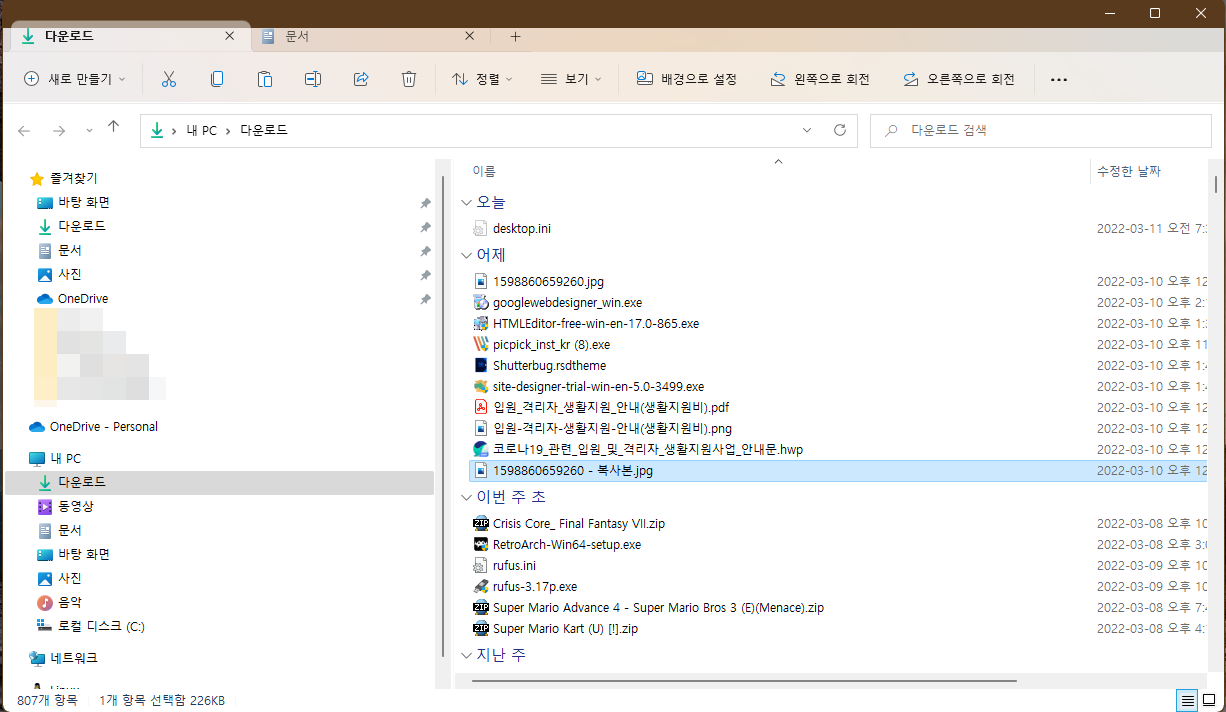
그러면 아래와 같이 탭 기능이 활성화가 되어 있는걸 볼수가 있습니다. 왼쪽은 원래 파일 탐색기고 오른쪽은 탭 기능이 활성화가 되어 있는 모습입니다. 상단에 탭을 추가 하거나 탭을 삭제 할수 있는 아이콘이 있고 탭별로 현재 위치가 표시가 되고 있죠.
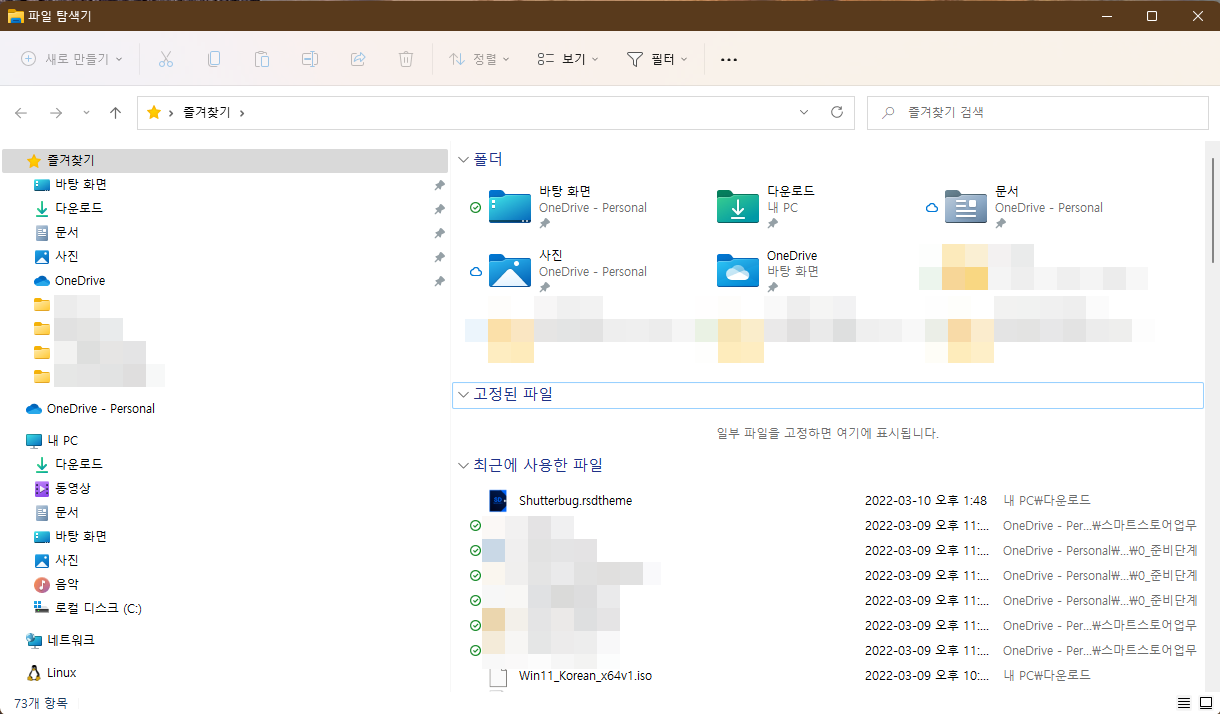
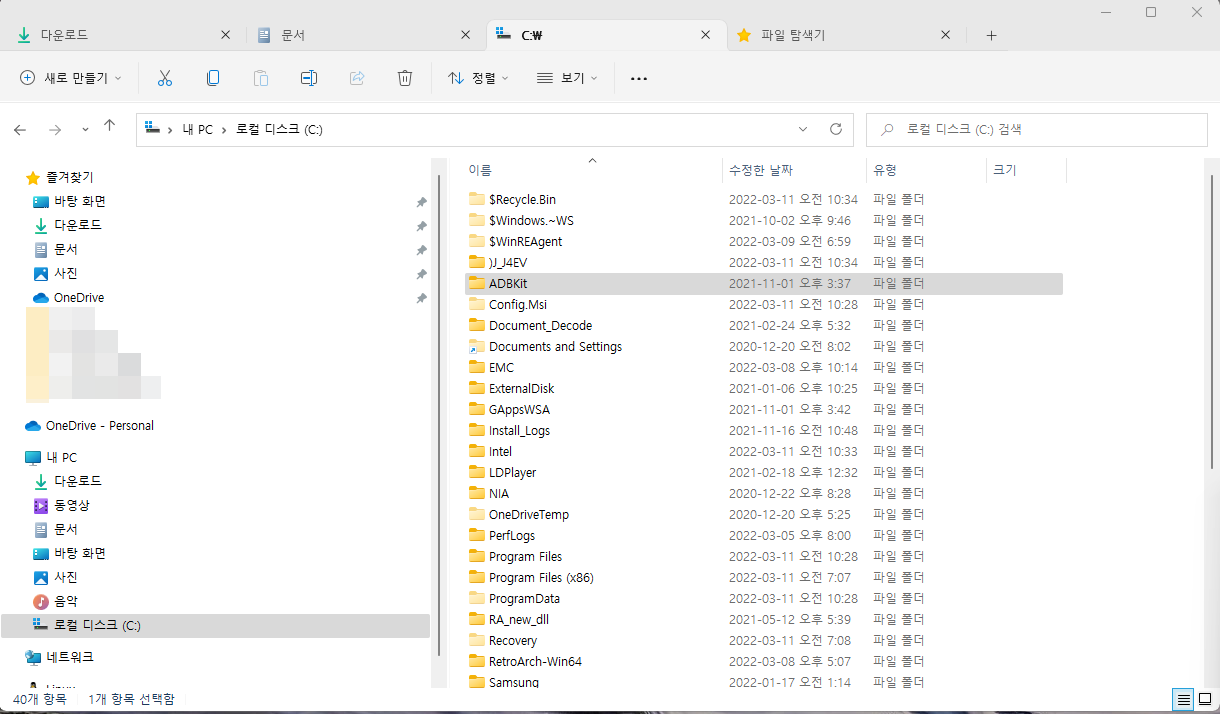
하지만 완벽한 모습을 보이지는 않고 있습니다. 파일 탐색기를 선택을 했을때 탭이 완전한 모습으로 보이지는 않네요. 그리고 탭으로 드래그 & 드롭 기능은 되지 않습니다. 탭을 밖으로 빼더라도 새로운 파일 탐색기가 뜨는건 아니고 정말 탭 기능만 있습니다.
그래도 Copy & Paste 는 탭에서 탭으로 하니 편리 한거 같습니다. 조금더 완벽한 탭 기능으로서 완전한 모습으로 공개가 되기를 바래 봅니다.
이상으로 이번 포스팅에서는 윈도우11 Build 22572 에 추가된 파일탐색기 탭 기능에 대해서 알아 보았습니다. 아직은 탭의 모든 기능을 활용할수는 없고 상단 탭 기능만 활성화가 되어 있는거 같기는 하지만 기대 해볼만한 기능인거 같습니다. 저처럼 Insider Preview 를 이용하신다면 Vivetool 을 이용해서 활성화를 해서 사용해 보세요.