IT/Windows

윈도우11 기본 캡처 도구로 화면녹화 하는 방법

By HKEBI | 2023. 3. 2. 20:26

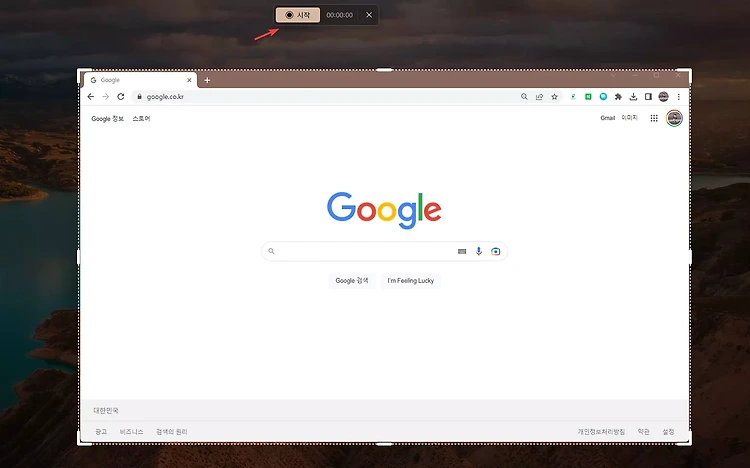
윈도우11 에서 내가 하는 작업을 화면으로 녹화를 해야 하는 경우에 사용할수 있는 화면녹화 프로그램중에서 윈도우에11 에 기본적으로 탑재 되어 있어서 누구나 사용이 가능한 캡쳐 도구를 이용을 하는 방법에 대해서 알아 보도록 하겠습니다. 별도로 프로그램 설치 없이 화면녹화를 할수가 있습니다. 사용방법도 매우 간단하니 알아 두셨다가 화면 녹화가 필요하실때 활용해 보세요. 화면캡처 도구에서 화면녹화 하기 화면캡처 도구는 윈도우11에서 시작버튼을 누르신후에 "캡처 도구" 로 검색을 하시면 쉽게 찾을수 있습니다. 캡처도구를 실행을 하셨다면 화면 녹화를 하기 위해서 아래 두번째 이미지에서 보이는 것처럼 2번째 화면 녹화 아이콘을 눌러 주세요. 화면녹화 버튼을 눌러 주신후에 새로운 화면 녹화를 위해서는 "새 캡처" ..

IT/Windows

OBS Studio 녹화를 위한 최적의 설정 하는 방법

By HKEBI | 2023. 2. 11. 22:49

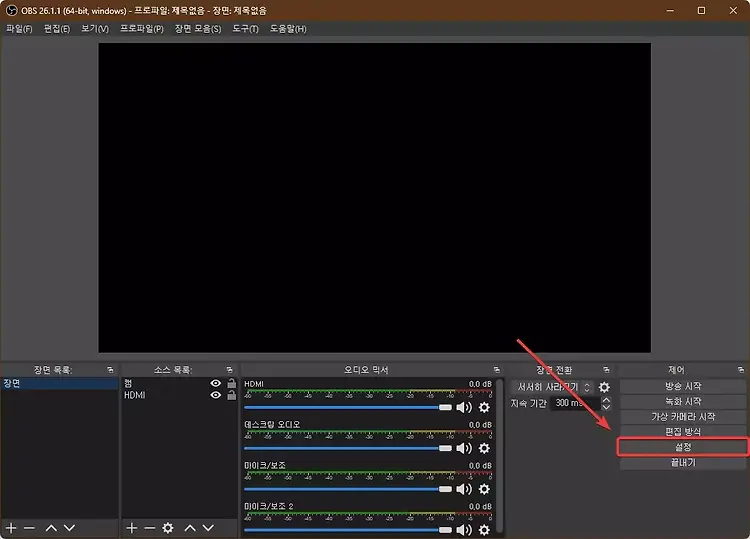
유튜브를 하시거나 방송을 하시는 분들이라면 OBS 스튜디오에 대해서 많이 들어 보셨을거라고 생각이 됩니다. 화면 녹화를 할때 많이 사용하는 프로그램이죠. 이번 포스팅에서는 OBS Studio 를 이용을 해서 녹화를 할때 추천할만한 최적의 설정 하는 방법에 대해서 알아 보도록 하겠습니다. 이 설정이 100% 맞는 설정이라고 볼수 없을지도 모르지만 일반적으로 이렇게 설정을 하고 사용을 하면 된다고 하네요. 저도 이렇게 설정을 하고 사용을 하고 있습니다. OBS Studio 녹화 설정하는 방법 일단 OBS Studio 녹화 설정 하는 방법에 대해서 알아 보도록 하겠습니다. 설정하는 방법은 OBS 스튜디오를 실행을 하신후에 아래와 같은 화면이 나오면 오른쪽 하단에 있는 "설정" 을 클릭을 해서 녹화 설정을 할수..

Creator KEBI/유튜브

데모크리에이터 동영상녹화프로그램으로 크로마키 없이 화면녹화 하기

By HKEBI | 2022. 6. 21. 23:18

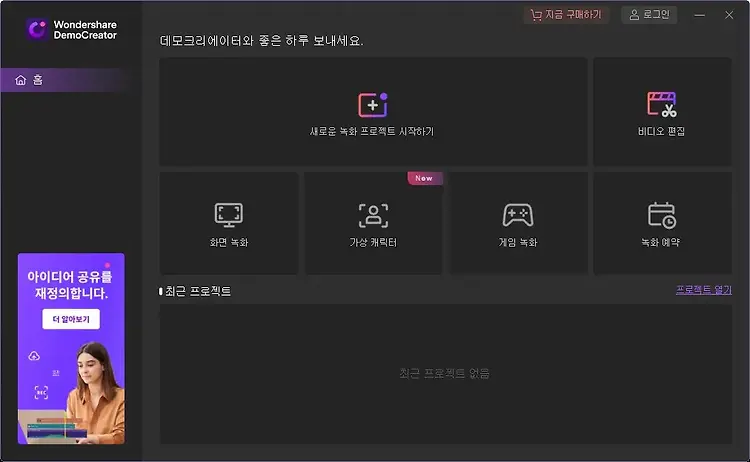
아이들이 좋아 하는 유튜브 콘텐츠 중에서 게임플레이 영상들이 많이 있습니다. 평상시에 아이들도 해보고 싶어 했었는데 대부분 그런 영상을 보면 하단에 게임 플레이 하는 사람 모습이 배경없이 나오죠. 그런 영상은 보통 크로마키 배경을 사용하는데요. 데모크리에이터 라는 동영상녹화 프로그램을 사용하면 크로마키 배경 없이도 아주 쉽게 화면 녹화가 가능 하더라구요. 데모크리에이터 프로그램은 링크를 클릭 하시면 홈페이지에서 바로 다운로드 받아서 사용을 해볼수가 있습니다. 무료체험 하기를 눌러서 프로그램을 다운받아 설치후에 사용을 해보신후에 마음에 드시면 그때 구매를 하셔도 됩니다. 윈도우 버전과, 맥용 버전 모두 제공을 하고 있어요. 프로그램은 다운받아서 실행을 하시면 간단하게 설치가 가능 합니다.아래처럼 설치만 눌..

유용한정보들/게임

닌텐도 스위치 화면 녹화 하는 2가지 방법

By HKEBI | 2020. 10. 24. 22:32

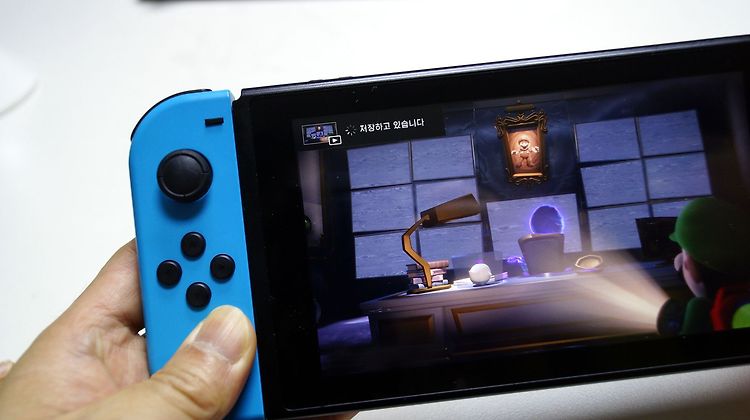
혹시 집에 닌텐도 스위치를 가지고 계시나요? 오늘 포스팅에서는 최근에 아이들이 닌텐도 스위치 게임하는걸 영상으로 찍어 달라고 해서 알아본 닌텐도 스위치 화면 녹화 하는 방법에 대해서 알아 보려고 합니다. 닌텐도 스위치는 기본적으로 조이콘에 화면 캡처 버튼이 있는데요. 이 버튼을 이용하면 간단하게 화면 캡처를 하거나 녹화를 할수가 있습니다. 하지만 기본적인 화면 녹화 기능은 5초 정도의 짧은 영상만 녹화가 가능 하기 때문이 길게 게임을 하는 영상을 찍기에는 힘들다고 할수 잇죠. 그래서 본 포스팅에서는 기본적인 화면녹화 방법과 캡처 보드를 이용한 화면 녹화 방법 이렇게 2가지 방법에 대해서 알아 보려고 합니다. 닌텐도 화면캡처 버튼을 이용한 화면녹화 닌텐도 스위치의 왼쪽 조이콘에 보면 화면 촬영 버튼이 있습..

IT/Windows

윈도우10 화면녹화 하는 간단한 방법

By HKEBI | 2020. 8. 31. 23:22

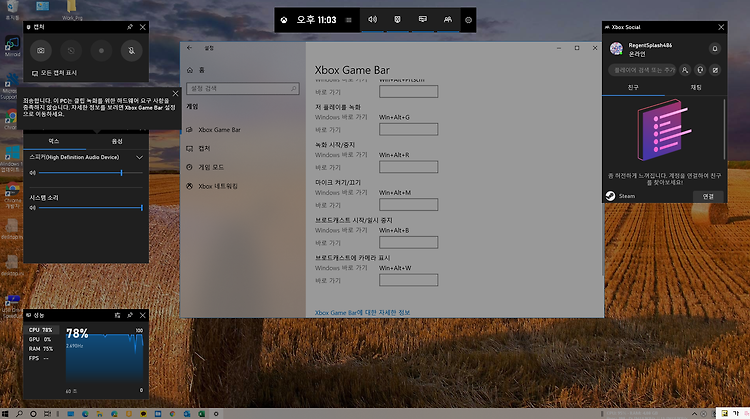
윈도우10 에서 화면 녹화를 하는 아주 간단한 방법이 있습니다. 별도의 프로그램을 설치할 필요도 없이 윈도우10의 기본 기능만을 가지고도 간단하게 화면을 녹화 할수있죠. 아마도 많은 분들이 아실수도 있는데요. 특히 게임 좋아하시는 분들은 다들 아시는 방법일수도 있습니다. 바로, Xbox Game Bar 를 이용하는건데요. 게임바를 이용하게 되면 아주 간단하게 화면 녹화가 가능합니다. 윈도우10 에서 게임바를 통해서 화면녹화를 하기 위해서는 아래와 같이 설정에서 Xbox Game Bar 가 활성화가 되어 있어야 합니다. 윈도우10 [설정]-[게임]-[Xbocx Game Bar] 에 들어가 보시면 보통은 대부분은 활성화가 되어 있는 상태일거에요. 안되어 있다면 켬으로 활성화를 해놓으시면 됩니다. 그리고 아래..

Apple/How-to

아이폰 화면녹화 하면서 외부 소리 녹음하는 방법

By HKEBI | 2020. 6. 10. 23:25

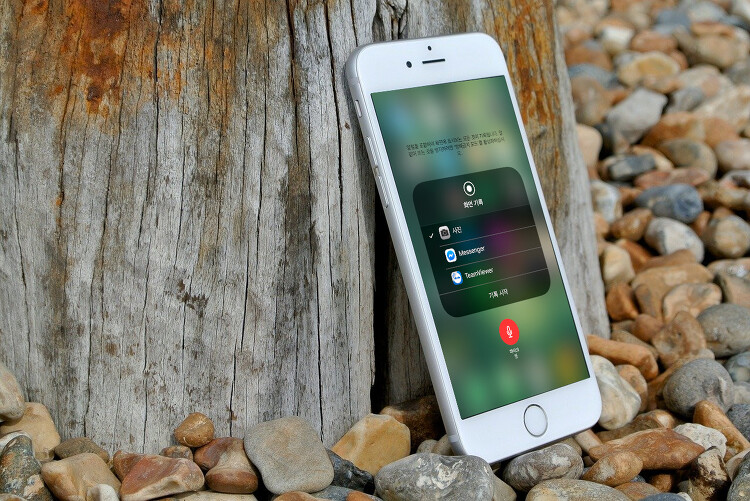
아이폰 사용하시면서 가끔 화면 녹화를 하게 되는데요. 화면녹화 기능을 사용하는 이유는 다양하겠지만 저는 보통 포스팅을 위해서 하는 경우가 많이 있습니다. 아이폰에서 화면녹화 하는 방법은 모두 다 아실거라고 생각이 됩니다. 제어센터를 열어 보면 화면녹화 버튼이 있고 화면녹화 버튼을 누른후에 3초 뒤부터 녹화가 시작이 되죠. 화면녹화를 할때에는 앱에서 재생이 되는 소리는 녹음이 되지만 외부소리는 녹음이 되지가 않습니다. 하지만 방법이 없는건 아니죠. 그래서 이번 포스팅에서는 아이폰에서 화면녹화를 하면서 외부 소리도 같이 녹음하는 방법에 대해서 알아 보도록 하겠습니다. 일단은 아이폰 제어센터를 여신후에 화면녹화 버튼을 찾습니다. 이 상태에서 기본적으로 바로 화면녹화 버튼을 터치하면 녹화가 시작이 되게 되는데요..