삼성이 이번 갤럭시 S26 시리즈에서 보여준 행보는 '내실 다지기'에 가깝습니다. 기본 모델과 플러스 모델의 하드웨어 변화가 다소 미미해 보일 수 있지만, 울트라 모델에서는 조리개 값을 넓힌 200MP 메인 카메라와 새로운 ALoP(All Lens On Prism) 설계의 50MP 망원 렌즈를 통해 저조도 성능과 디테일을 한 차원 끌어올렸습니다.
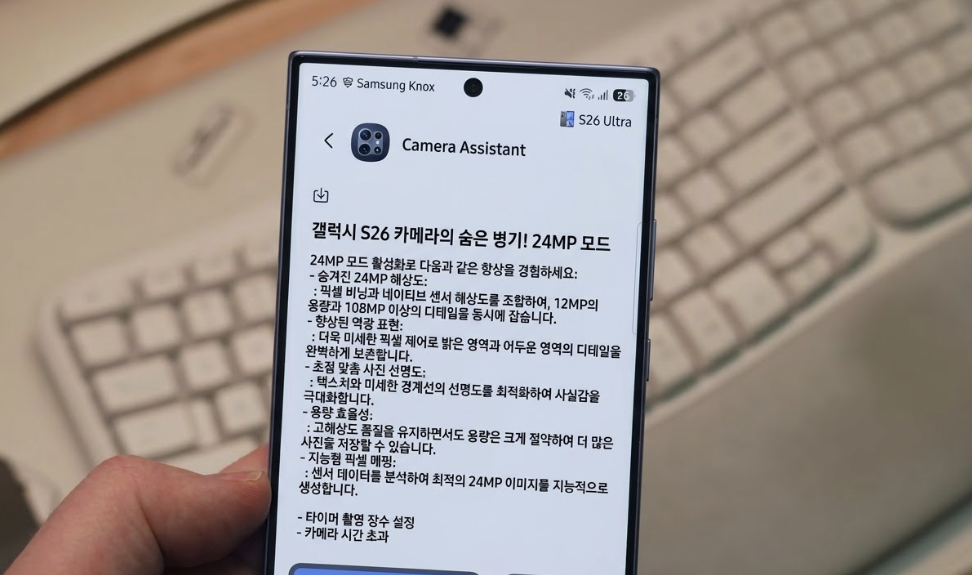
하지만 하드웨어 스펙보다 더 흥미로운 지점은 사용자가 직접 '잠금 해제'해야만 쓸 수 있는 24MP 촬영 모드입니다. 기존 갤럭시 카메라가 12MP(기본)와 50MP/200MP(고해상도) 사이의 큰 간극을 가지고 있었음을 고려할 때, 이번 24MP 모드의 등장은 실사용자들에게 가장 현실적이고 강력한 무기가 될 것입니다.
[목차]
- 24MP 모드: 화질과 용량 사이의 '골든 밸런스'
- 숨겨진 기능 찾기: 카메라 어시스턴트 설치 및 설정법
- AI 퓨전 기술이 만드는 압도적 디테일의 원리
- 왜 24MP인가? 용량 대비 화질 효율성 분석
- 울트라 유저를 위한 망원 렌즈 ALoP 설계의 의미
- 결론: 갤럭시 S26 카메라 최적화 체크리스트
24MP 모드: 화질과 용량 사이의 '골든 밸런스'
일반적으로 스마트폰 카메라는 12MP를 기본 설정으로 사용합니다. 이는 여러 개의 픽셀을 하나로 묶어 빛을 더 많이 받아들이는 '픽셀 비닝' 기술을 통해 처리 속도와 저장 용량의 효율을 극대화하기 위해서입니다. 반면 50MP나 200MP 모드는 디테일은 훌륭하지만 사진 한 장의 용량이 비대해지고 처리 속도가 느려지는 단점이 있었습니다.
갤럭시 S26 시리즈에서 새롭게 선보인 24MP 모드는 이 두 세계의 장점만을 결합했습니다. 12MP의 빠른 처리 속도와 50MP의 세밀한 묘사력을 동시에 구현하도록 설계되었죠. 일상적인 스냅 사진을 찍으면서도 추후 크롭(확대) 시 화질 저하를 최소화하고 싶은 유저들에게는 그야말로 축복과도 같은 해상도입니다.
[작성자 코멘트]
제가 직접 울트라 모델로 테스트해 본 결과, 24MP 모드는 일반적인 12MP 사진보다 훨씬 선명한 텍스트 묘사력을 보여주면서도 50MP 사진만큼 저장공간을 압박하지 않았습니다. 특히 여행 사진처럼 화질이 중요하면서도 촬영 컷수가 많은 상황에서 이 모드는 필수적입니다.
숨겨진 기능 찾기: 카메라 어시스턴트 설치 및 설정법
놀랍게도 이 강력한 24MP 모드는 기본 카메라 앱 설정 메뉴에 바로 노출되어 있지 않습니다. 삼성이 파워 유저들을 위해 '굿락(Good Lock)' 앱 안에 숨겨두었기 때문입니다. 이를 활성화하려면 몇 가지 단계를 거쳐야 합니다.
먼저 갤럭시 스토어에서 '굿락(Good Lock)' 앱을 다운로드한 뒤, 그 안에서 '카메라 어시스턴트(Camera Assistant)' 모듈을 찾아 설치해야 합니다. 설치가 완료되면 기본 카메라 앱의 설정 메뉴에 'Camera Assistant'라는 새로운 항목이 생성됩니다. 이 메뉴 안의 '고급 해상도 옵션'에서 '24MP 옵션 추가' 스위치를 켜면 드디어 카메라 앱 상단 툴바에서 24MP를 선택할 수 있게 됩니다.
AI 퓨전 기술이 만드는 압도적 디테일의 원리
삼성이 밝힌 바에 따르면, 24MP 모드는 단순히 해상도를 높인 것이 아니라 **'AI 퓨전(AI Fusion)'**이라는 고도의 알고리즘을 사용합니다. 이는 12MP의 밝은 노출 정보와 50MP의 고해상도 디테일 정보를 AI가 실시간으로 융합하는 방식입니다.
이 과정을 통해 사진의 노이즈는 12MP 수준으로 억제하면서도, 피사체의 질감과 윤곽선은 50MP에 근접한 수준으로 살려냅니다. 사용자는 12MP를 찍을 때와 거의 차이 없는 속도로 셔터를 누를 수 있지만, 결과물은 훨씬 더 전문적인 느낌을 주게 됩니다.
[실무 팁]
카메라 어시스턴트 설정에는 24MP 외에도 '자동 렌즈 전환 금지'나 'HDR10+' 등의 유용한 기능이 많습니다. 특히 피사체와의 거리에 따라 렌즈가 제멋대로 바뀌는 것이 싫다면 '자동 렌즈 전환'을 꺼두는 것이 전문적인 촬영 환경을 구축하는 데 유리합니다.
왜 24MP인가? 용량 대비 화질 효율성 분석
스마트폰 저장 용량은 유한합니다. 200MP 사진 한 장이 보통 40~50MB를 넘나드는 반면, 24MP 사진은 약 10MB 내외의 합리적인 수준을 유지합니다. 이는 고화질 결과물을 얻으면서도 클라우드 저장 비용이나 기기 내부 용량을 효과적으로 관리할 수 있음을 의미합니다.
또한 24MP 모드는 카메라 앱에서 자동으로 12MP 전환 기능을 지원합니다. 예를 들어 매우 어두운 환경이거나 초광각 렌즈를 사용할 때처럼 12MP가 더 유리한 상황에서는 카메라가 지능적으로 최적의 해상도를 선택해 줍니다. 사용자는 24MP로 고정해 두고 편하게 셔터만 누르면 되는 셈입니다.
울트라 유저를 위한 망원 렌즈 ALoP 설계의 의미
갤럭시 S26 울트라에서만 볼 수 있는 하드웨어 혁신인 ALoP(All Lens On Prism) 설계 역시 소프트웨어 업데이트와 시너지를 냅니다. 기존 잠망경 구조보다 렌즈 배열을 효율적으로 배치하여 망원 촬영 시에도 더 많은 빛을 받아들일 수 있게 되었습니다.
이러한 하드웨어의 개선은 24MP AI 퓨전 과정에서 더 양질의 데이터를 제공하는 바탕이 됩니다. 특히 3배나 5배 줌을 활용할 때 24MP 모드의 정교한 후처리가 더해지면, 멀리 있는 피사체도 마치 눈앞에서 찍은 듯 선명하게 담아낼 수 있습니다.
핵심 정리
- 갤럭시 S26 시리즈는 12MP와 50MP 사이의 균형을 맞춘 24MP 모드를 지원합니다.
- 이 기능은 '카메라 어시스턴트' 앱을 통해서만 활성화할 수 있는 숨겨진 기능입니다.
- AI 퓨전 기술을 통해 12MP의 속도와 50MP의 화질을 동시에 잡았습니다.
- 사진 한 장당 약 10MB 내외의 합리적인 용량으로 고화질 사진 저장이 가능합니다.
- 울트라 모델은 ALoP 망원 렌즈 설계를 도입해 하드웨어와 소프트웨어의 시너지를 극대화했습니다.
- 한 번 설정해두면 상황에 따라 12MP/24MP 자동 전환이 이루어져 사용이 편리합니다.
FAQ (자주 묻는 질문)
Q1. 이전 모델(S25, S24 등)에서도 24MP 모드를 쓸 수 있나요?
A: 삼성은 현재 이 기능을 갤럭시 S26 시리즈 전용으로 유지하고 있습니다. 구형 모델에도 카메라 어시스턴트 앱은 설치할 수 있지만, 24MP 옵션은 나타나지 않을 가능성이 큽니다.
Q2. 카메라 어시스턴트 앱은 어디서 받나요?
A: 삼성 전용 앱스토어인 **'갤럭시 스토어(Galaxy Store)'**에서 'Good Lock'을 먼저 설치한 뒤, 그 안의 '편리한 기능' 탭에서 Camera Assistant를 내려받으시면 됩니다.
Q3. 24MP로 찍으면 사진이 많이 느려지나요?
A: 아니요. AI 퓨전 기술이 백그라운드에서 처리되므로 셔터를 누르는 순간의 체감 속도는 기본 12MP 모드와 거의 차이가 없습니다.
Q4. 200MP 모드와 비교하면 화질 차이가 큰가요?
A: 대형 인화나 극단적인 크롭을 할 때는 200MP가 유리합니다. 하지만 모바일 화면으로 보거나 SNS에 업로드하는 일반적인 용도라면 24MP가 훨씬 효율적이고 충분한 선명도를 제공합니다.
Q5. 용량이 12MP보다 얼마나 더 큰가요?
A: 환경에 따라 다르지만 보통 12MP 사진의 약 1.5~2배 정도의 용량을 차지합니다. 50MP나 200MP 사진에 비하면 훨씬 경제적입니다.
Q6. 야간 촬영에서도 24MP가 유리한가요?
A: 매우 어두운 곳에서는 카메라가 자동으로 12MP 픽셀 비닝 모드를 우선 사용합니다. 하지만 적당한 실내 조명이나 야경에서는 24MP 모드가 더 정교한 노이즈 억제력을 보여줄 수 있습니다.
결론 및 선택 가이드
갤럭시 S26 시리즈를 구매하셨다면, 혹은 구매를 고민 중이신가요? 단순한 하드웨어 스펙 비교에 매몰되기보다, 삼성의 강화된 소프트웨어 생태계를 어떻게 활용할지 고민하는 것이 중요합니다. 특히 오늘 소개해 드린 24MP 모드는 갤럭시 S26 사용자만이 누릴 수 있는 특별한 혜택입니다.
[비교표] 갤럭시 S26 카메라 모드별 특성
| 촬영 모드 | 권장 상황 | 주요 장점 | 파일 용량 |
| 12MP | 빠른 연사, 극저조도 환경 | 속도와 효율성 극대화 | 약 3~5MB |
| 24MP (추천) | 여행 스냅, 일상 기록 | 화질과 용량의 황금 밸런스 | 약 8~12MB |
| 50MP | 야외 풍경, 정적인 촬영 | 높은 선명도와 디테일 | 약 15~25MB |
| 200MP | 대형 인화, 극단적 크롭 | 압도적인 픽셀 정보량 | 약 40MB 이상 |
다음 행동 제안: 지금 바로 갤럭시 스토어를 열고 Camera Assistant를 설치해 보세요. 그리고 설정에서 24MP 모드를 켜고 첫 사진을 찍어보세요. 앨범에서 사진을 확대했을 때 드러나는 그 선명한 디테일에 깜짝 놀라게 되실 겁니다!
참고: 본 아티클은 해외 IT 매거진의 최신 정보와 삼성전자의 기술 백서를 기반으로 재구성되었습니다. 원문에서 언급된 'M' 표기는 화소(Mega Pixel)를 뜻하며 국내 표기법인 'MP'와 동일한 의미입니다.