우리가 비싼 돈을 들여 고사양 PC를 맞추는 이유는 단 하나, '쾌적한 디지털 경험'을 소비하기 위해서입니다. 즉 클릭하면 바로 반응하는 속도에서 게임이나 작업을 하기 위해서 인데요. 그런데 운영체제의 잘못된 개입으로 이 가치가 훼손된다면, 그것만큼 억울한 일은 없을 것입니다. 돈을 들여서 고사양으로 맞췄는데도 불구하고 그만ㄴ한 개선이 안되면 정말 답답한 노릇이죠.
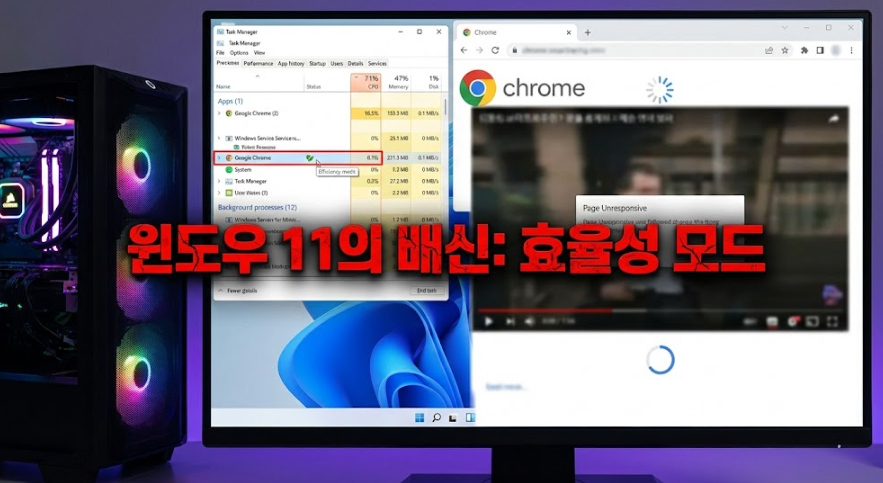
최근 IT 커뮤니티를 뜨겁게 달구고 있는 '윈도우 11에서의 크롬 성능 저하 이슈'. 단순히 기분 탓이 아닙니다. 이것은 마이크로소프트의 과도한 최적화 알고리즘이 만들어낸 '기술적 참사'에 가깝다고 말하고 있습니다.
오늘은 멀쩡한 크롬을 렉 걸린 구형 브라우저로 전락시키는 윈도우 11의 *효율성 모드(Efficiency Mode)'의 실체와 이러한 시스템의 통제권을 되찾는 영구적인 솔루션을 심층 분석합니다.
윈도우 11의 배신: 왜 내 고사양 PC에서 크롬만 버벅거리는가?
1. 서론: "크롬은 무겁다"는 편견 뒤에 숨은 진짜 범인
구글 크롬(Chrome)은 오랫동안 '램(RAM)을 잡아먹는 괴물'이라는 밈(Meme)의 주인공이었습니다. 다른 브라우저하고 비교를 해보아도 크롬의 경우 굉장히 많은 메모리를 점유 하고 있는건 사실입니다. 하지만 우리는 크롬을 미워할 수 없었습니다. 무거울지언정, 그 어떤 브라우저보다 빠르고 안정적이었기 때문입니다. 물론 요즘은 크로미언 기반의 다른 브라우저가 많이 있기 때문에 선택의 폭은 넓어지기는 했습니다.
어쨌든 최근 윈도우 11 사용자들을 중심으로 기이한 현상이 보고되고 있습니다. 최신 i7 프로세서와 32GB 램을 탑재한 시스템에서도 크롬 탭을 전환할 때 미세한 스터터링(Stuttering)이 발생하고, 유튜브 4K 영상이 간헐적으로 끊기는 현상입니다. 흥미로운 점은 동일한 엔진을 사용하는 마이크로소프트의 '엣지(Edge)'에서는 이런 현상이 전혀 발생하지 않는다는 것입니다.
이런 현상이 발생하는 원인은 단순히 구글의 최적화 실패일까요? 아닙니다. 범인은 여러분의 PC 깊숙한 곳, 윈도우 작업 스케줄러에 숨어 있었습니다. 마이크로소프트가 윈도우 11 22H2 업데이트와 함께 야심 차게 도입한 '효율성 모드(Efficiency Mode)'가 바로 그 주인공입니다.
2. 기술적 분석: 효율성 모드(EcoQoS)의 오작동 메커니즘
물론 이 기술이 나쁜 의도에서 만들어진 기술은 아니기 때문에 마이크로소프트의 의도 자체는 훌륭하다고 볼수가 있습니다. 노트북 사용자가 늘어남에 따라 배터리 수명을 연장하고 전력 효율을 높이기 위해, 백그라운드에서 도는 불필요한 프로세스의 자원 점유율을 강제로 낮추는 기술, 일명 'EcoQoS'를 도입한 것입니다.
문제는 윈도우가 '누구를 억제할 것인가'를 판단하는 로직에 있습니다.
- 크롬의 아키텍처: 모던 브라우저인 크롬은 탭 하나, 확장 프로그램 하나를 각각 독립된 프로세스로 처리합니다. (Multi-process Architecture)
- 윈도우의 오판: 윈도우 11은 사용자가 현재 보고 있지 않은 크롬의 백그라운드 탭 프로세스들을 "중요하지 않은 작업"으로 오인합니다. 그리고 가차 없이 이 프로세스들의 CPU 우선순위를 최하위로 떨어뜨립니다.
이것은 마치 고속도로를 달리는 스포츠카(크롬)에게 "연비를 아껴야 하니 스쿨존 속도로 달려라"라고 강제하는 것과 같습니다. 그 결과, 사용자가 탭을 클릭해서 다시 활성화하려 할 때, 잠자던 프로세스를 깨우느라 딜레이가 발생하고, 이것이 우리가 느끼는 '버벅거림'의 실체입니다.
3. 진단: '친환경'이라는 이름의 퍼포먼스 족쇄
이 현상이 내 PC에서도 일어나고 있는지 확인하는 방법은 간단합니다. 크롬으로 무거운 웹사이트(유튜브, 트위치 등)를 여러 개 띄운 뒤 작업 관리자(Ctrl + Shift + Esc)를 열어보십시오. 프로세스 탭에서 Google Chrome 항목을 펼쳤을 때, 프로세스 옆에 '녹색 나뭇잎 아이콘'이 보이십니까?

이 아이콘은 윈도우가 "이 앱은 현재 효율성 모드로 제한 중입니다"라고 말하는 표시입니다. 마이크로소프트는 이를 '친환경'이라고 포장하지만, 고성능을 원하는 파워 유저에게 이 나뭇잎은 '성능 저하 경고등'이나 다름없습니다. 엣지 브라우저에는 관대하면서 경쟁사인 크롬에게만 엄격한 이 이중적인 잣대는 기술적 아이러니가 아닐 수 없습니다.
4. 실패한 해결책들: 윈도우는 생각보다 끈질기다
많은 블로그나 팁에서 "작업 관리자에서 우클릭하여 효율성 모드를 끄라"고 조언합니다. 하지만 해보신 분들은 아실 겁니다. 그때뿐입니다. 크롬을 재시작하거나 윈도우가 다시 스케줄링을 하는 순간, 좀비처럼 효율성 모드는 다시 활성화됩니다.
한때는 크롬 실행 아이콘 속성에 --disable-features=UseEcoQoSForBackgroundProcess라는 플래그를 넣어 강제로 막는 방법이 통했습니다. 하지만 마이크로소프트도 이를 인지했는지, 보안 업데이트를 통해 이 우회로마저 차단해 버렸습니다. 이제 단순한 설정 변경으로는 OS의 강제 개입을 막을 수 없습니다.
5. Ultimate Solution: Process Lasso를 이용한 주권 회복
이제 우리는 시스템 레벨에서 프로세스 우선순위를 강제할 수 있는 전문가용 도구를 사용해야 합니다. 바로 'Process Lasso'입니다. 이 소프트웨어는 윈도우의 기본 스케줄러를 우회하여, 사용자가 지정한 규칙대로 CPU 자원을 할당하게 만듭니다.

복잡해 보이지만, 설정은 단 1분이면 끝납니다.
[Step-by-Step 가이드]
- 설치: [Bitsum 공식 홈페이지]에서 Process Lasso 무료 버전을 다운로드하여 설치합니다. (유료 기능 없이 무료 버전으로도 충분합니다.)
- 규칙 설정 진입: 상단 메뉴바에서 Options(옵션) → CPU → Efficiency Mode(효율성 모드)를 클릭합니다.
- 크롬 해방 선언:
- Process match(프로세스 일치) 칸에 정확히 chrome.exe라고 입력합니다.
- 그 아래 설정값이 Off로 되어 있는지 확인합니다.
- Add Rule(규칙 추가) 버튼을 누르고 OK를 클릭해 저장합니다.
이제 다시 작업 관리자를 열어보십시오. 그 지긋지긋했던 녹색 나뭇잎이 거짓말처럼 사라졌을 것입니다. 윈도우가 효율성 모드를 걸려고 시도할 때마다, Process Lasso가 0.1초 만에 이를 감지하고 강제로 해제해 버립니다. 이것이야말로 진정한 **'디지털 주권'**의 회복입니다.
6. 균형의 미학: 크롬 자체 '메모리 절약'은 켜두라
여기서 주의할 점이 있습니다. 윈도우의 무식한 개입은 막았지만, 그렇다고 크롬이 시스템 자원을 무한정 낭비하게 두어서는 안 됩니다. 다행히 구글은 윈도우보다 훨씬 스마트한 자체 솔루션을 가지고 있습니다.
바로 크롬 설정 내 '성능(Performance)' 탭에 있는 '메모리 절약(Memory Saver)' 기능입니다.
- 윈도우 vs 구글: 윈도우의 효율성 모드는 실행 중인 프로세스의 목을 조르는(Throttling) 방식이라면, 크롬의 메모리 절약 모드는 오랫동안 쓰지 않는 탭을 잠시 얼려두는(Freezing) 방식입니다.
- 권장 설정: Process Lasso로 윈도우의 간섭은 차단하되, 크롬 설정에서 **[메모리 절약]**은 '켜짐', 모드는 **'균형(Balanced)'**으로 설정하십시오.
이렇게 하면 내가 보고 있는 활성 탭은 CPU 자원을 100% 활용하여 최고 속도로 작동하고, 보지 않는 탭은 램에서 대기 상태로 머무는 가장 이상적인 하이브리드 환경이 구축됩니다.
운영체제(OS)의 역할은 하드웨어와 소프트웨어 사이를 중재하는 것이지, 사용자의 경험을 해치면서까지 자신의 정책을 강요하는 것이 아닙니다. 윈도우 11의 효율성 모드는 '전력 효율'이라는 명분 아래 '성능'이라는 PC의 본질을 훼손한 과잉 친절의 표본입니다.
고사양 PC를 쓰고 있음에도 브라우징이 답답했다면, 그것은 하드웨어의 탓이 아닙니다. 오늘 소개한 Process Lasso 솔루션을 통해 억제되어 있던 크롬의 봉인을 해제하십시오. 탭을 넘길 때마다 느껴지는 그 빠릿빠릿함, 그것이 바로 당신이 지불한 하드웨어의 진짜 가치입니다.