한창 코딩에 몰입해 있거나, 전체 화면으로 게임을 즐기고 있을 때 갑자기 핑(Ping) 테스트를 해야 하거나 특정 프로세스를 죽여야 할 때가 있습니다.
보통은 어떻게 하시나요? 하던 작업을 멈추고, Alt + Tab으로 바탕화면으로 나가서, 시작 메뉴를 누르고, 터미널을 찾아서 실행합니다. 작업이 끝나면 다시 창을 닫고 원래 하던 화면으로 돌아오죠. 이 과정에서 우리의 집중력, 소위 말하는 '몰입(Flow)' 상태는 와장창 깨져버립니다.

리눅스 사용자들은 오래전부터 Guake나 Yakuake 같은 도구를 써왔습니다. 단축키 하나만 누르면 천장에서 터미널이 '툭' 떨어지고, 할 일을 마친 뒤 다시 키를 누르면 연기처럼 사라지는 기능이죠. 윈도우 사용자들은 늘 이것을 부러워했습니다.
하지만 이제 부러워할 필요가 없습니다. 마이크로소프트가 **'윈도우 터미널(Windows Terminal)'**에 이 기능을 공식적으로 탑재했기 때문입니다. 이름하여 '퀘이크 모드(Quake Mode)'.
오늘은 윈도우 생산성의 끝판왕이라 불리는 퀘이크 모드의 설정법부터, JSON 파일을 이용한 고급 커스터마이징, 그리고 실전 활용 노하우까지 A to Z를 완벽하게 파헤쳐 보겠습니다.
1. 퀘이크 모드(Quake Mode)란 무엇인가?
'퀘이크 모드'라는 이름은 90년대를 풍미했던 FPS 게임 **<퀘이크(Quake)>**에서 유래했습니다. 게임 도중 물결표(~) 키를 누르면 천장에서 콘솔 창이 내려와 치트키나 명령어를 입력할 수 있었던 그 방식 그대로를 OS에 구현한 것입니다.
일반 터미널 창과의 차이점
단순히 창을 위에 띄우는 것과는 차원이 다릅니다.
- Global Overlay: 어떤 프로그램(엑셀, 크롬, 풀스크린 게임 등)을 실행 중이든 상관없이 최상단 레이어에 나타납니다.
- Persistent Session: 창을 숨긴다고 해서 종료되는 것이 아닙니다. 메모리에 상주해 있다가 부르면 즉시 나타납니다. 이전에 작업하던 경로와 명령어가 그대로 살아있습니다.
- Screen Real Estate: 화면의 상단 50%를 점유하며(조절 가능), 좌우 너비는 전체를 씁니다. 모니터 공간 활용에 최적화된 레이아웃입니다.
2. 사용 전 필수 준비: 터미널 세팅의 정석
퀘이크 모드를 제대로 쓰려면 윈도우 터미널 앱의 기초 체력을 다져놔야 합니다. 대충 설치만 해서는 관리자 권한 문제로 반쪽짜리 기능밖에 못 씁니다.
Step 1. 윈도우 터미널 설치 및 업데이트
윈도우 10 사용자라면 Microsoft Store에서 'Windows Terminal'을 검색해 설치하세요. 윈도우 11 사용자는 기본 탑재되어 있지만, 최신 기능(UI 개선 등)을 위해 업데이트를 확인해야 합니다.
Step 2. '관리자 권한' 상시 적용 (핵심!)
시스템 프로세스를 죽이거나 네트워크 설정을 바꾸려면 관리자 권한이 필수입니다. 퀘이크 모드를 열 때마다 "허용하시겠습니까?" 팝업이 뜨는 걸 원치 않는다면, 프로필 자체를 관리자 모드로 고정해야 합니다.
- 터미널 실행 후 Ctrl + , (쉼표)를 눌러 설정으로 진입합니다.
- 좌측 메뉴의 **[프로필]**에서 주로 사용할 쉘(PowerShell 또는 CMD)을 선택합니다.
- 우측 화면에서 '이 프로필을 관리자 권한으로 실행' 토글을 **[켬]**으로 바꿉니다.
- **[저장]**을 누릅니다.

이제 퀘이크 모드를 호출할 때 한 번만 권한을 승인하면, 그 세션이 유지되는 동안에는 막힘없이 시스템 명령을 내릴 수 있습니다.
3. 실행 방법: 마우스는 거들 뿐
모든 설정이 끝났습니다. 이제 키보드에서 손을 떼지 마세요.
방법 1: 글로벌 핫키 (Global Hotkey)
- 단축키: Win + ` (물결표/억음부호 키)
이 키 조합을 누르면 화면 상단에서 터미널이 내려옵니다. 다시 누르면 올라갑니다. 직관적이고 빠릅니다. 만약 듀얼 모니터를 쓰고 있다면, 현재 마우스 커서가 있는 모니터 쪽에 터미널이 뜹니다.
방법 2: 명령어 실행 (자동화용)
배치 파일이나 스크립트에서 퀘이크 모드를 강제로 띄우고 싶다면 다음 명령어를 사용합니다.
wt -w _quake
wt는 Windows Terminal의 실행 명령어이고, -w _quake는 퀘이크라는 특수 창(Window)을 지정하는 옵션입니다.
4. 고급 사용자를 위한 JSON 커스터마이징
설정 UI에 없는 디테일한 옵션을 만지고 싶다면 settings.json 파일을 직접 수정해야 합니다. 파워 유저라면 이 방법을 강력 추천합니다.
- 터미널 설정에서 좌측 하단의 **'JSON 파일 열기'**를 클릭합니다. (VS Code 같은 편집기로 열립니다.)
- "actions" 배열 안에 퀘이크 모드 관련 설정을 추가하거나 수정할 수 있습니다.
꿀팁 1: 퀘이크 모드 창 투명도 및 크기 조절
퀘이크 모드는 기본적으로 별도의 프로필(_quake)을 사용하지 않고 '기본값(Defaults)'을 따라가지만, 강제로 스타일을 입힐 수 있습니다. 하지만 아쉽게도 현재 버전에서는 퀘이크 창 자체의 높이(기본 50%)를 JSON으로 고정하는 기능은 제한적입니다. 대신 마우스로 경계선을 드래그하면 그 크기를 기억합니다.
대신 투명도는 조절할 수 있습니다. 배경이 살짝 비치게 하여 뒤에 있는 코드를 보면서 터미널 작업을 하고 싶다면, 기본 프로필 설정에 다음을 추가하세요.
"defaults": {
    "opacity": 80,
    "useAcrylic": true
}
이제 퀘이크 창이 반투명한 아크릴 재질로 변하여 훨씬 세련되고 실용적으로 변합니다.
꿀팁 2: 단축키 변경하기
Win + ` 키가 손에 안 익거나 다른 프로그램과 겹친다면 바꿀 수 있습니다. actions 배열에 아래 코드를 추가하세요. (예: Ctrl + Space로 변경)
{
    "command": "globalSummon",
    "keys": "ctrl+space",
    "name": "Toggle Quake Mode"
}
이제 Ctrl + Space만 누르면 터미널이 소환됩니다.
5. 생산성 비교: 일반 터미널 vs 퀘이크 모드
왜 굳이 퀘이크 모드를 써야 할까요? 작업 효율성 측면에서 비교해 보았습니다.
| 비교 항목 | 일반 윈도우 터미널 | 퀘이크 모드 (Quake Mode) | 기존 콘솔 (CMD/PowerShell) |
| 진입 속도 | 느림 (시작 메뉴 > 실행) | 매우 빠름 (단축키 1회) | 느림 |
| 화면 점유 | 창 관리 필요 (Alt+Tab) | 오버레이 (작업 방해 X) | 창 관리 필요 |
| 세션 유지 | 닫으면 종료됨 | 숨기면 유지됨 | 닫으면 종료됨 |
| 다중 작업 | 탭 기능 지원 | 탭 기능 지원 | 지원 안 함 |
| 사용감 | 무거운 작업용 | 빠른 트러블슈팅/명령용 | 구형 느낌 |
결론: 장시간 로그를 보거나 코딩을 할 때는 일반 터미널 창을 쓰고, 잠깐잠깐 명령을 내리거나 시스템을 점검할 때는 퀘이크 모드를 쓰는 하이브리드 방식이 가장 효율적입니다.
6. 실전 시나리오: 퀘이크 모드가 빛나는 순간들
이 기능이 실제 업무와 생활에서 어떻게 쓰이는지 제 경험담을 들려드립니다.
상황 A: "컴퓨터가 왜 이렇게 느리지?" (시스템 관리)
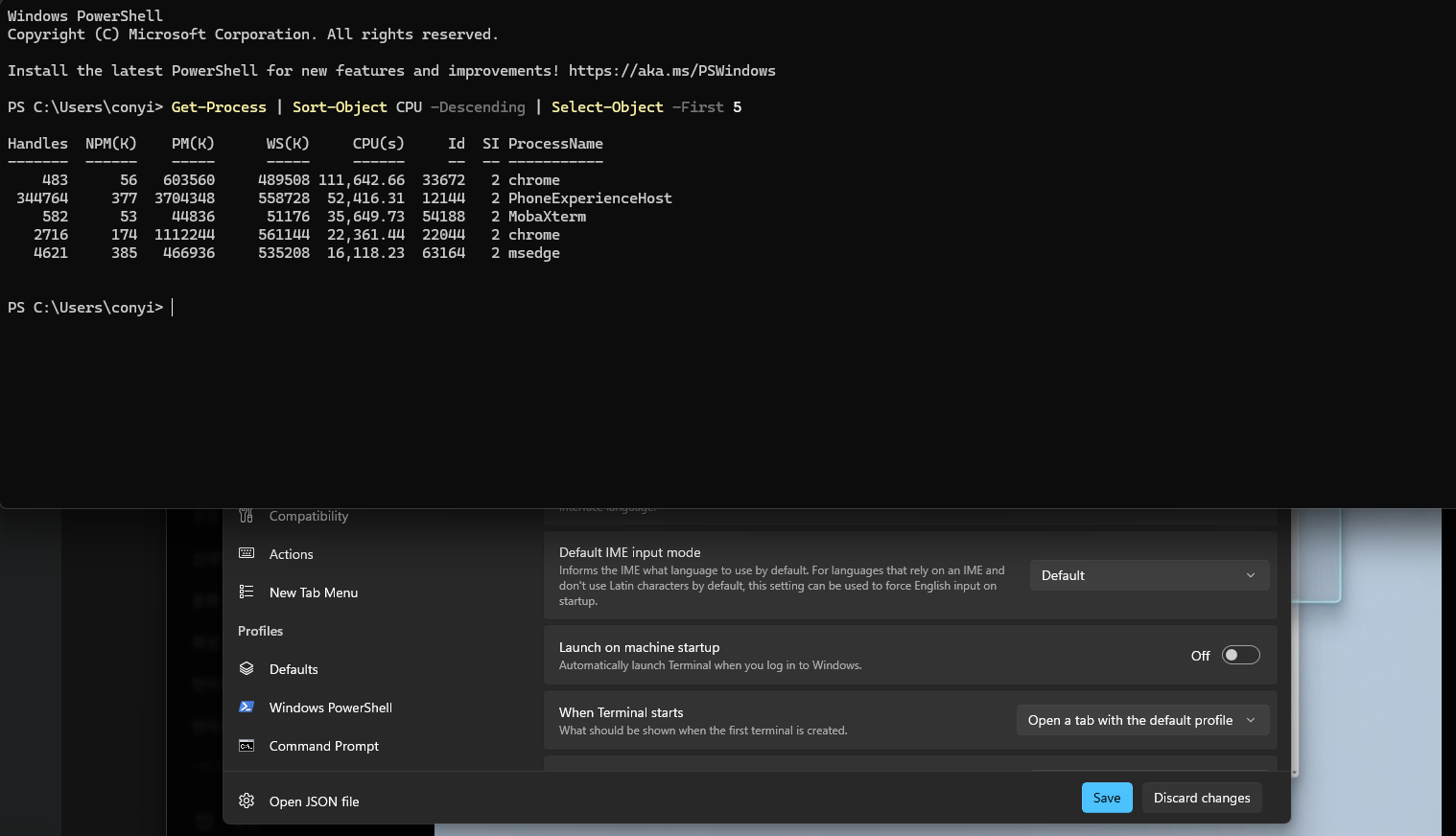
게임을 하다가 프레임이 떨어집니다. 예전 같으면 게임을 최소화하고 작업 관리자를 켰겠지만, 지금은 Win + `를 누릅니다.
Get-Process | Sort-Object CPU -Descending | Select-Object -First 5
범인이 'Chrome'인 걸 확인하고 바로 kill 명령어로 죽입니다. 다시 단축키를 눌러 창을 숨기고 게임을 계속합니다. 5초도 안 걸립니다.
상황 B: "이 라이브러리 설치했었나?" (개발자)
VS Code로 코딩 중에 npm 패키지 버전이 헷갈립니다. 터미널 패널을 열 수도 있지만, 공간이 좁습니다. 퀘이크 모드를 열어 널찍한 화면에서 npm list를 확인하고 필요한 패키지를 설치합니다. IDE의 레이아웃을 건드리지 않아도 돼서 쾌적합니다.
상황 C: "인터넷이 끊겼나?" (네트워크 점검)
웹서핑 중 페이지 로딩이 멈췄습니다. 퀘이크 모드를 열고 ping 8.8.8.8 -t를 걸어둡니다. 창을 숨겨두고 있다가, 다시 열어서 패킷 손실률을 확인합니다.
7. 자주 묻는 질문(FAQ) 및 트러블슈팅
사용하다 보면 겪을 수 있는 문제들과 해결책입니다.
- Q: 퀘이크 모드 창이 안 닫혀요!
- A: 단축키는 창을 '숨기는' 기능입니다. 완전히 끄고 싶다면 창에 exit를 입력하거나, 상단 탭의 X 버튼을 눌러야 합니다. 탭이 하나도 없으면 퀘이크 모드도 종료됩니다.
- Q: 듀얼 모니터인데 엉뚱한 곳에서 열려요.
- A: 퀘이크 모드는 '현재 포커스가 있는(마우스가 활성화된) 모니터'에서 열리도록 설계되었습니다. 터미널을 띄우고 싶은 모니터 쪽을 한 번 클릭하고 단축키를 눌러보세요.
- Q: 다른 프로그램의 단축키와 겹칩니다.
- A: Win + ` 조합은 윈도우 11의 일부 기능이나 타 프로그램과 겹칠 수 있습니다. 앞서 설명한 settings.json 수정 방법으로 Ctrl + Alt + T 등으로 변경하는 것을 추천합니다.
마치며: 1초의 차이가 만드는 생산성
생산성은 거창한 도구에서 나오는 것이 아닙니다. 불필요한 마우스 클릭 한 번, 창 전환 한 번을 줄이는 것에서 시작됩니다.
윈도우 터미널의 퀘이크 모드는 윈도우라는 OS를 다루는 감각 자체를 바꿔줍니다. 마치 해커 영화의 주인공처럼, 필요할 때 즉시 시스템을 제어하고 다시 본업으로 돌아가는 쾌적함.
지금 당장 Win + ` 키를 눌러보세요. 천장에서 내려오는 이 검은색 창이, 여러분의 칼퇴 시간을 30분 앞당겨 줄지도 모릅니다. 익숙해지는 데는 하루면 충분하지만, 그 편리함은 평생 갑니다.