요즘은 PC 에 굉장히 많은 문서들을 저장을 하고 꺼내 보게 됩니다. 특히 업무를 하면서는 시간이 지날수록 더 많은 문서들이 PC 에 저장이 되게 됩니다. 그런데 이런 문서들이 점점 늘어나면서 내가 필요한 문서들을 찾는게 점점 힘들어 지고 있는데요. 그래서 이번 포스팅에서는 이러한 문제를 해결해줄 말한 괜찮은 도구를 소개해 보려고 합니다.
보통은 급하게 특정 단어를 이용해서 문서를 찾아야 할 때, 윈도우 기본 검색창에 키워드를 입력하고 하염없이 돌아가는 초록색 로딩 바를 보며 한숨 쉬어본 경험, 다들 한 번쯤 있으실 겁니다. 파일을 찾기는 하지만 굉장히 오랜 시간이 걸려서 답답해서 도저히 못 기다릴때가 많이 있죠. 윈도우11 에서는 검색 기능이 많이 좋아졌다고는 하지만, 여전히 속도는 느리고 결과는 불만족스러울 때가 많습니다.
최근에 "내 컴퓨터 안의 구글"이라 불리는 DocFetcher 도구가 있습니다. 처음에는 반신반의하며 설치했지만, 이제는 윈도우를 깔자마자 가장 먼저 설치하는 필수 프로그램이 되었 다고 할정도로 굉장히 평이 좋은 프로그램입니다. 오늘 이 글에서는 단순한 파일 검색을 넘어, 업무 효율을 혁명적으로 바꿔준 DocFetcher의 강력한 기능과 활용법을 심도 있게 다뤄보겠습니다.
DocFetcher가 윈도우 기본 검색과 다른 결정적 이유
많은 분들이 "그냥 윈도우 검색 쓰면 되지 않나요?"라고 반문하실 수 있습니다. 문서가 적을때에는 그럴수도 있겠지만 정말 문서가 많은 경우에는 윈도우 검색 기능은 정말 쓰기 힘듭니다. 그래서 DocFetcher 같은 툴을 한 번이라도 써보신다면 다시는 돌아가지 못하실 겁니다. 가장 큰 차이점은 바로 '파일의 내용'을 읽어내는 깊이와 속도에 있습니다.
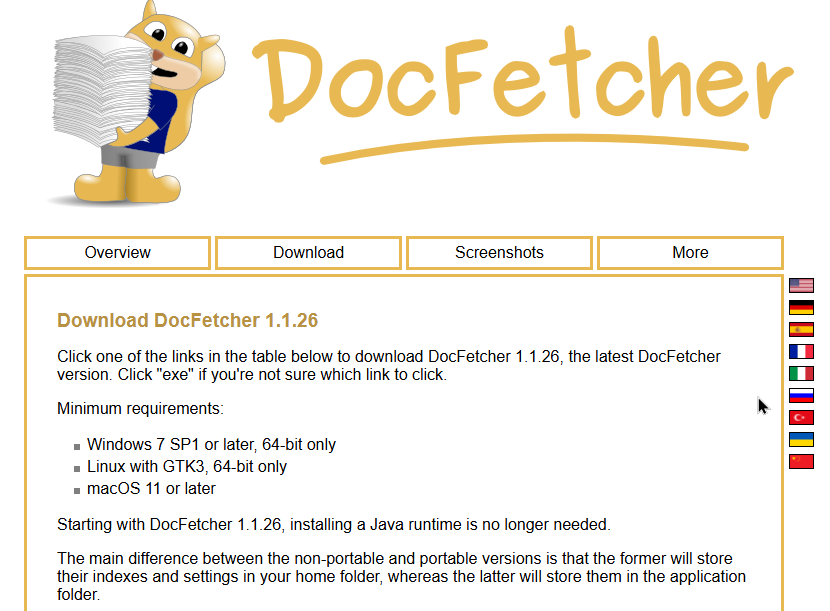
DocFetcher 은 다운로드 링크를 클릭을 하셔서 아래와 같은 다운로드 페이지에서 받으실수가 있습니다.
파일명뿐만 아니라 내용까지, 그것도 '즉시'
윈도우 검색이나 일반적인 검색 툴은 주로 '파일명'에 의존합니다. 내용을 검색하려면 인덱싱(색인) 과정을 거쳐야 하는데, 윈도우의 경우 이 과정이 시스템 리소스를 엄청나게 잡아먹고 노트북을 사용을 한다면 정말로 빠르게 배터리가 광탕을 하는걸 보게 될수도 있습니다.
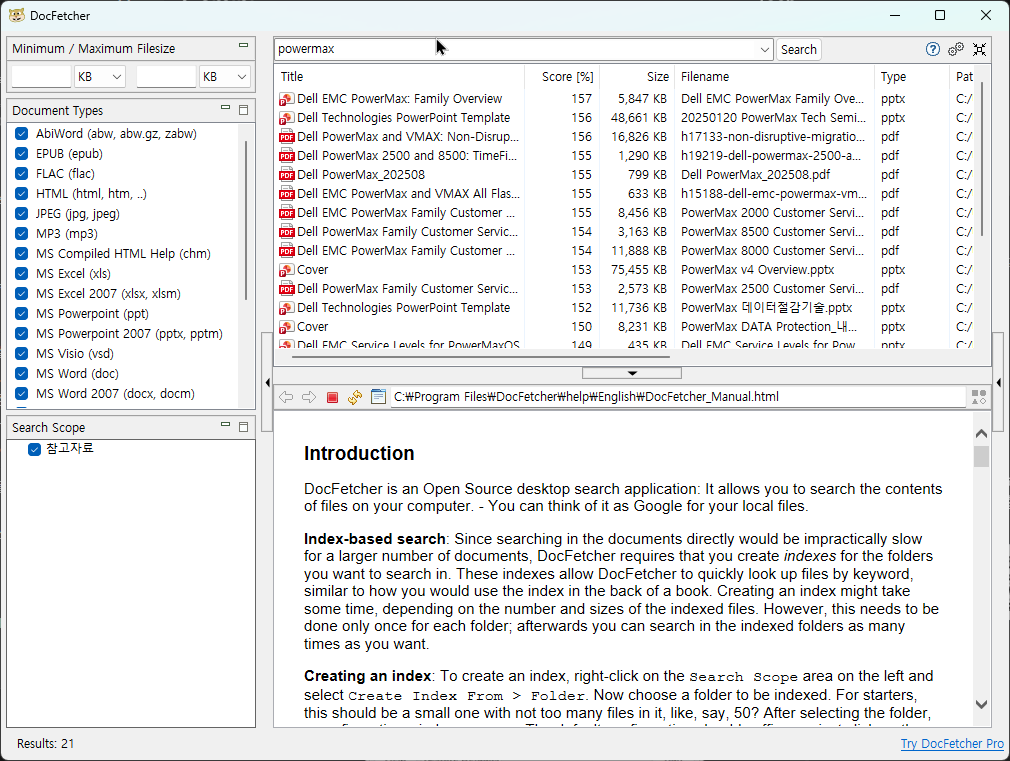
반면 DocFetcher는 사용자가 지정한 폴더에 대해 매우 효율적인 인덱싱을 수행합니다. 제가 처음 DocFetcher를 실행하고 수천 개의 PDF와 워드 파일이 들어있는 폴더를 인덱싱했을 때, 생각보다 빠른 속도에 놀랐습니다. 그리고 검색창에 기억나는 문장 하나를 입력하자마자, 단 1초의 지체도 없이 해당 문장이 포함된 모든 파일을 찾아냈습니다.
심지어 검색 결과 창에서 파일을 열지 않고도 미리보기 패널을 통해 해당 키워드가 포함된 문단(Paragraph)을 바로 보여주고 하이라이트 처리해 줍니다. 문서를 일일이 열어서 Ctrl+F를 누를 필요가 없어진 것이죠. 이 작은 차이가 하루 업무 시간을 30분 이상 단축시켜 주었습니다.
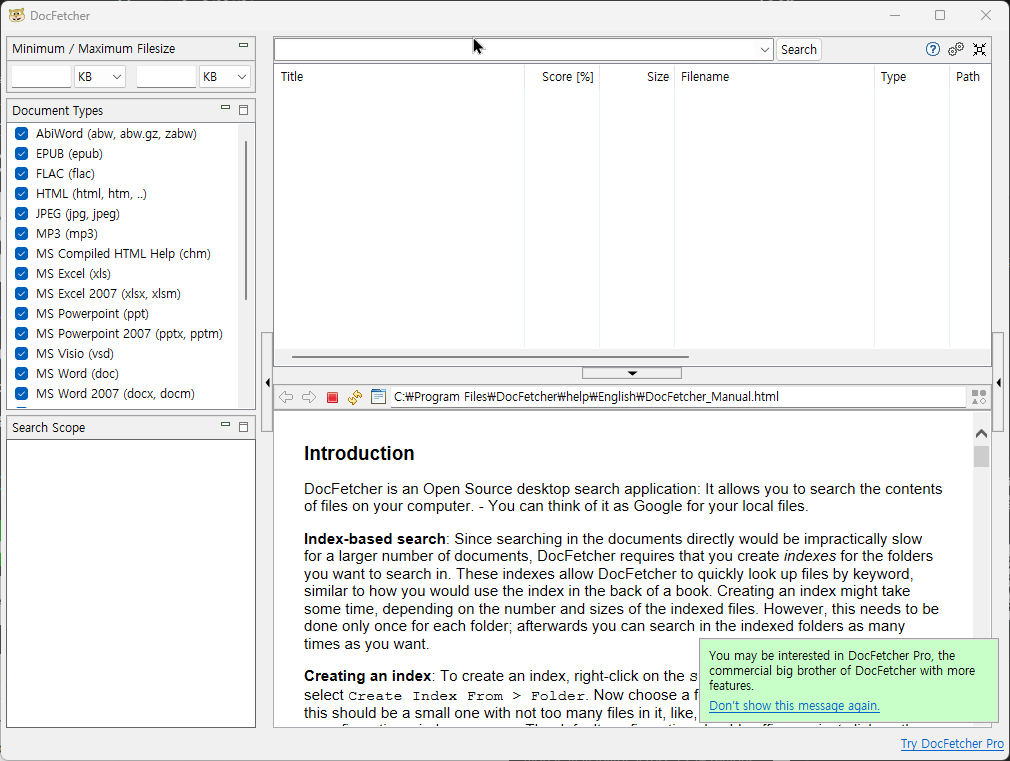
강력한 인덱싱: 한 번의 설정으로 평생 편해지는 마법
DocFetcher의 핵심 기술은 바로 '인덱스(Index)'입니다. 도서관에서 책을 찾을 때 모든 책을 처음부터 끝까지 훑어보는 것이 아니라, 정리된 '색인 카드'를 보는 것과 같은 원리입니다. 대부분 인덱싱을 하지만 인덱싱도 어떻게 하느냐에 따라서 검색 결과에 차이가 많이 생기는거 같습니다.
원하는 폴더만 쏙쏙 골라 최적화
윈도우 검색은 종종 시스템 파일이나 불필요한 임시 파일까지 뒤지느라 시간을 허비합니다. 하지만 DocFetcher는 사용자가 검색하고 싶은 특정 폴더만 지정해서 인덱스를 생성할 수 있습니다.
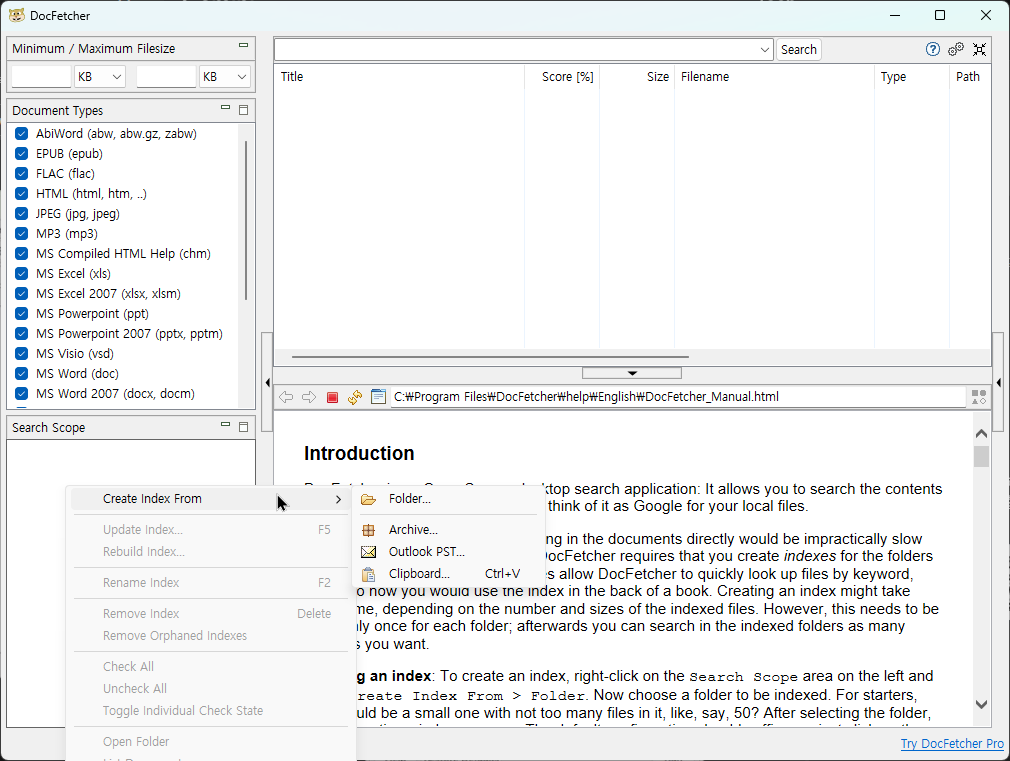
보통 업무 효율을 위해 다음과 같이 인덱스를 나눠서 관리를 하면 편합니다. 뭐 개인적으로 필요에 따라서 나누시면 되기는 합니다. 인덱싱을 위해서 Search Scope 에서 Create index From 을 눌러서 Folder 혹은 Outlook 등을 선택을 해서 넣어 주시면 됩니다. 심지어 클립보드까지 인덱싱이 가능합니다.
- 참고 자료 폴더: PDF, 전자책, 논문 등
- 프로젝트 폴더: 각종 기획서, 회의록(Word, PPT)
- 개발 소스 폴더: 코드 스니펫, 텍스트 파일
이렇게 설정해 두면 불필요한 하위 폴더는 배제하고, 정말 필요한 '알짜배기' 데이터 안에서만 검색이 이루어지기 때문에 속도가 비약적으로 상승합니다. 또한, 특정 파일 확장자만 골라서 인덱싱하거나 제외할 수 있는 고급 필터링 기능도 제공합니다.
호환성의 끝판왕: 어떤 파일이든, 어떤 OS든 상관없다
DocFetcher를 쓰면서 가장 감탄했던 부분 중 하나는 광범위한 파일 형식 지원입니다. 단순히 텍스트(.txt) 파일만 찾는 수준이 아닙니다.굉장히 다양한 파일 형식을 지원을 하기 때문에 왠만한 파일들은 모두 검색을 할수 있도록 도와 주게 됩니다.
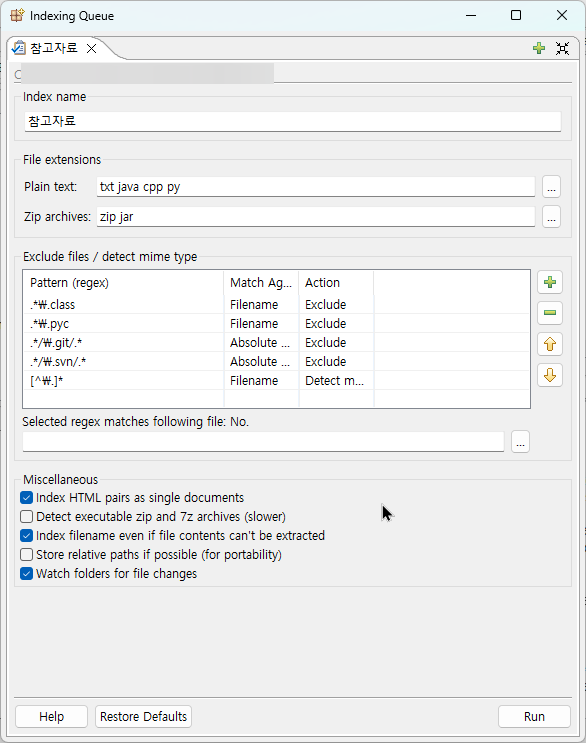
중첩된 압축 파일까지 뚫어보는 투시력
우리가 흔히 쓰는 MS Office 파일(Word, Excel, PowerPoint)은 물론이고, PDF, EPUB, RTF, HTML 등 거의 모든 문서 포맷을 지원합니다. 심지어 MP3나 JPEG 파일의 메타데이터(태그 정보)까지 검색할 수 있습니다.
제가 개인적으로 가장 유용하게 썼던 기능은 바로 압축 파일 내부 검색입니다. zip, 7z, rar 등의 압축 파일 안에 있는 문서 내용까지 찾아줍니다. 더 놀라운 것은 '러시아 인형'처럼 압축 파일 안에 또 다른 압축 파일이 들어있는 중첩 구조(Nested Archives)에서도 문제없이 파일을 찾아낸다는 점입니다. 과거 프로젝트 백업 파일을 zip으로 묶어두고 까맣게 잊고 있었는데, DocFetcher 덕분에 그 안에 숨어있던 중요한 계약서 초안을 찾아낸 경험은 정말 짜릿했습니다.
윈도우, 맥, 리눅스를 넘나드는 일관성
DocFetcher는 Java 기반으로 만들어졌습니다. 이는 윈도우뿐만 아니라 맥(macOS), 리눅스 등 어떤 운영체제에서도 똑같이 사용할 수 있다는 뜻입니다. 저는 집에서는 맥북을, 회사에서는 윈도우 데스크탑을 사용하는데, 두 환경에서 동일한 인터페이스와 단축키로 검색할 수 있다는 점이 큰 장점이었습니다.
특히 포터블(Portable) 버전을 지원해서 USB 메모리에 담아 다닐 수 있습니다. 외장 하드에 포터블 버전을 설치해 두고 인덱스를 생성해 놓으면, 어느 컴퓨터에 꽂든 그 즉시 나만의 검색 엔진을 가동할 수 있습니다. 별도의 설치 과정 없이 말이죠.
DocFetcher vs 경쟁 도구 비교 분석
여러분의 이해를 돕기 위해 윈도우 기본 검색, 그리고 또 다른 유명 검색 툴인 'Everything'과 비교해 보았습니다.
| 비교 항목 | DocFetcher | Windows 기본 검색 | Everything |
| 검색 대상 | 파일 내용 (본문) + 파일명 | 파일명 (내용 검색은 느리고 제한적) | 파일명 중심 (속도 최강) |
| 검색 속도 | 인덱싱 후 매우 빠름 | 느림 (경우에 따라 매우 느림) | 실시간 (가장 빠름) |
| 미리보기 | 지원 (키워드 하이라이트) | 지원하나 제한적임 | 미지원 (외부 핸들러 필요) |
| 압축 파일 검색 | 지원 (내용까지 검색) | 지원 안 함 | 파일명만 검색 가능 |
| 시스템 리소스 | 낮음 (Java 필요) | 높음 (백그라운드 인덱싱 부하) | 매우 낮음 |
| 휴대성 | 포터블 버전 지원 | 불가 | 포터블 버전 지원 |
| 주요 용도 | 문서 내용을 찾아야 할 때 | 간단한 파일 찾기 | 파일 이름을 알고 있을 때 |
표에서 보시는 것처럼, 파일의 **'이름'**을 알고 있다면 'Everything'이 더 빠를 수 있습니다. 하지만 파일의 **'내용'**을 찾아야 한다면 DocFetcher가 압도적인 우위를 점합니다. 저는 두 툴을 모두 설치해 두고 상황에 맞춰 사용하고 있습니다.
DocFetcher 200% 활용을 위한 실전 팁
DocFetcher를 처음 사용하시는 분들을 위해 시행착오를 줄일 수 있는 몇 가지 팁을 공유합니다.
1. Java 설치는 필수
DocFetcher는 Java 런타임 환경(JRE)이 필요합니다. 실행이 안 된다면 최신 버전의 Java가 설치되어 있는지 확인하세요. 최근에는 이런 번거로움을 줄이기 위해 자체적으로 Java를 내장한 버전을 배포하기도 하니 확인해 보시기 바랍니다.
2. 메모리 할당량 늘리기
대용량 파일이나 엄청나게 많은 문서를 인덱싱하다 보면 프로그램이 버벅거릴 수 있습니다. 이때는 설정 파일(misc 폴더 내의 배치 파일 등)을 수정하여 DocFetcher가 사용할 수 있는 최대 RAM 용량을 늘려주면 훨씬 쾌적하게 사용할 수 있습니다. 저는 기본 512MB에서 2GB 정도로 늘려서 사용 중인데, 수 기가바이트의 텍스트 데이터를 검색해도 끄떡없습니다.
3. 인덱스 업데이트 주기 설정
파일이 수정되거나 새로운 파일이 추가되면 인덱스도 업데이트되어야 합니다. DocFetcher는 프로그램 실행 시 자동으로 변경 사항을 감지하도록 설정할 수 있습니다. 다만, 파일 변경이 너무 잦은 폴더는 실시간 감지보다는 수동 업데이트나 주기적 업데이트로 설정하는 것이 시스템 리소스 관리에 유리합니다.
우리는 정보의 홍수 속에 살고 있습니다. 내가 저장한 정보조차 찾지 못해 다시 검색하고 문서를 새로 작성하는 것은 엄청난 시간 낭비입니다. DocFetcher는 무료 오픈소스 소프트웨어임에도 불구하고, 수십만 원짜리 상용 소프트웨어 못지않은 강력한 검색 기능을 제공합니다.
특히 논문을 쓰는 대학원생, 수많은 레퍼런스를 관리하는 작가, 방대한 코드 속에서 특정 함수를 찾아야 하는 개발자라면 DocFetcher는 선택이 아닌 필수입니다.
지금 당장 여러분의 하드 디스크 깊숙한 곳에 잠들어 있는 보물 같은 지식들을 깨워보세요. DocFetcher가 여러분의 로컬 파일을 구글처럼 검색해 줄 것입니다. 복잡하게 정리할 필요 없이, 그저 검색하면 됩니다. 이 작은 도구 하나가 여러분의 디지털 라이프를 얼마나 쾌적하게 바꿔줄지, 직접 경험해 보시기 바랍니다.