몇번 포스팅 한적이 있는데 엑셀을 이용을 하다가 보면 정말 잘 사용하지 않는 기능인데 알고나니 정말 유용한 기능들이 많이 있습니다. 이 기능은 정말 잘 사용하시는 분들은 기가막히기 잘 사용을 하시는데요 바로 엑셀의 이름정의 기능입니다. 이번 포스팅에서는 이 엑셀의 이름정의 기능을 사용을 해서 내가 자주 삭제를 하는 셀들을 한번에 쉽고 간단하게 셀의 내용을 한꺼번에 삭제 하는 방법에 대해서 알아 보도록 하겠습니다.
엑셀 이름정의를 사용하여 지정된 셀 빠르게 삭제하는 방법
이번 포스팅에서 알려 드리려고 하는 방법은 특정 양식의 엑셀에서 자주 다시 입력하는 셀의 내용을 아주 빠르게 삭제하는 방법인데요. 이때 사용하는 기능이 바로 이름정의 기능입니다. 몇번 포스팅을 하면서 이름 정의를 사용 하는것에 대해서 보여드린적이 있는데요.
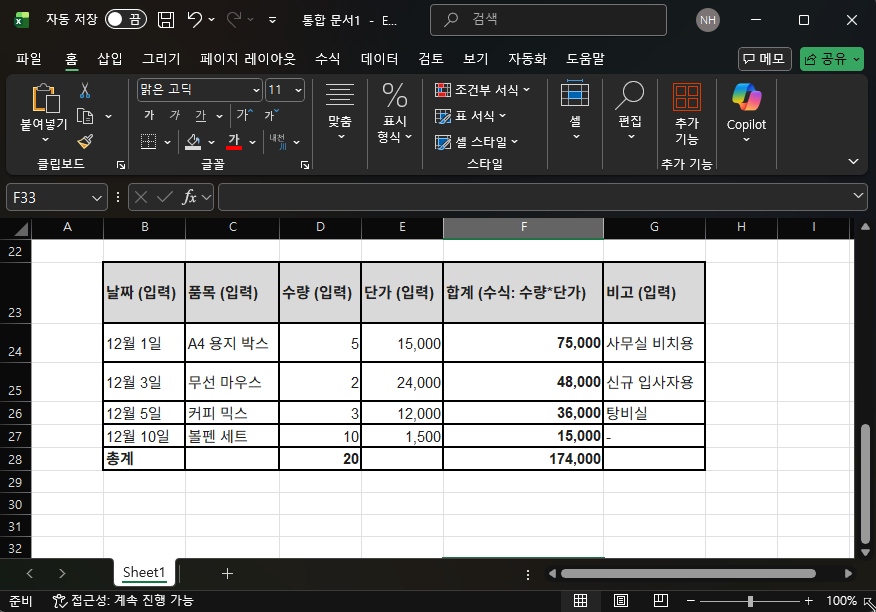
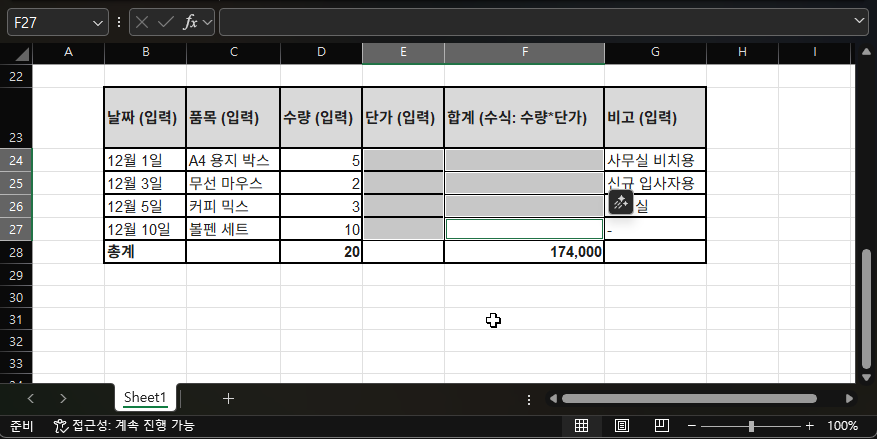
일단 아래와 같은 예제 셀이 있다고 했을때 단가와 합계 금액만 매번 빠르게 지워야 한다고 할 경우에 어떻게 하는지 알아 보도록하겠습니다.
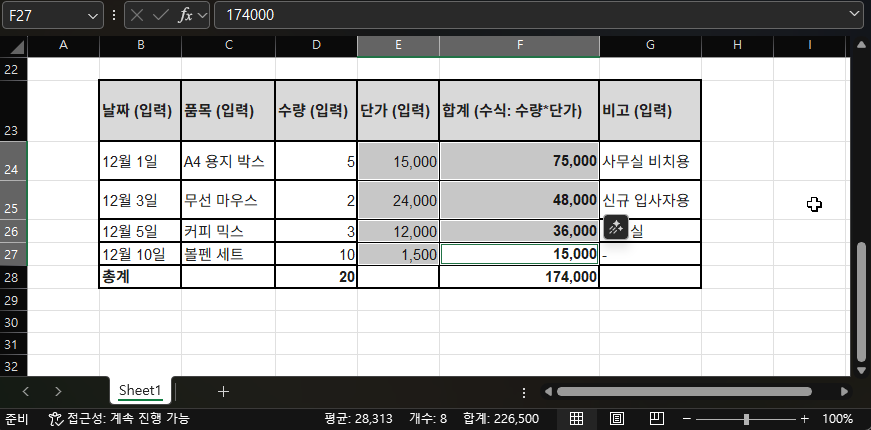
일단, 한번은 내가 자주 삭제하는 셀들을 선택을 해주셔야 합니다. Ctrl 혹은 Shift 를 사용을 하셔서 내가 삭제 하려고 하는 셀들을 모두 선택을 해줍니다. 멀리 떨어져 있는 셀들도 상관없고 모두 선택만 되시면 됩니다. 이때 Ctrl 키나 Shift 키를 사용을 잘 하셔서 셀을 선택을 해주시면 됩니다.
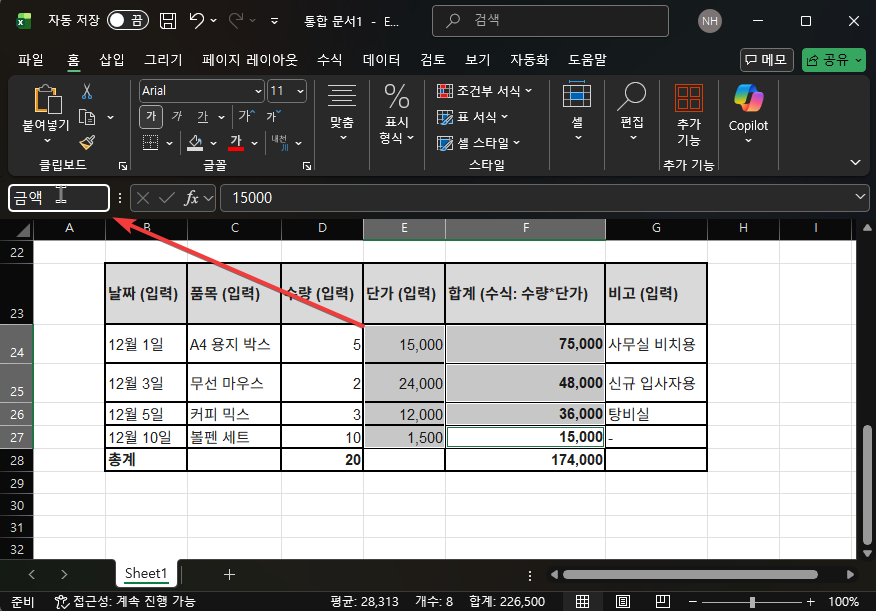
이렇게 셀을 모두 선택을 하셨다면 왼쪽 상단에 있는 셀 영역 표시 하는 부분에 마우스를 가져다 놓으시고 거기에 내가 지정하고 싶은 셀 이름을 넣어 주시면 됩니다. 저는 금액이라고 간단하계 예로 입력을 해보았습니다. 여기까지 하시면 셀 이름지정이 된건데요.
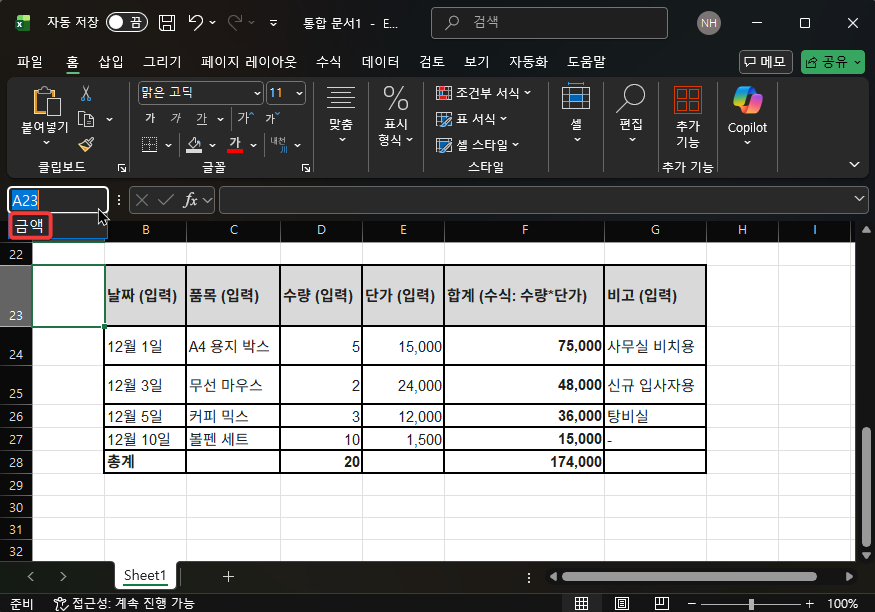
이제 다른데 클릭을 했다가 이 부분을 클릭을 해보시면 내가 정의해놓은 셀 이름들이 표시가 됩니다. 여러개가 있다면 여러개가 표시가 될건데요. 이중에서 내가 작업하려고 하는 셀이 있는 셀 이름을 선택을 해주시면 됩니다.
그러면 자동으로 아까 내가 선택을 했던 셀들이 선택이 되고, 여기에서 삭제를 하시거나 하는 등의 셀에 적용할 작업을 해주시면됩니다. 이렇게 하시면 나중에 언제든지 필요할때 지정된 셀 이름을 선택을 하셔서 필요한 작업을 할수가 있습니다. 일괄적으로 색이나, 표 양식등 서식을 변경을 할수도 있고 내용을 삭제 할수도 있습니다.
이번 포스팅에서는 엑셀에서 알아 두면 정말 유용한 기능인 셀 이름정의 기능에 대해서 알아 보았습니다. 아직 이런 기능이 있다는걸 모르시거나 활용 방법을 잘 모르겠던 분들은 참고가 되셨으면 좋겠습니다. 오늘도 여기까지 포스팅을 보아 주셔서 감사합니다.