집에 윈도우 PC 를 사용을 하면서 맥북도 같이 사용하시는 분들이 꾀 많이 계시는거 같더라구요. 저도 집에 윈도우 PC 와 함께 맥북을 같이 사용을 하고 있는데요. 이런 환경에서 가끔 윈도우11 에서 백북 사이에 파일을 복사를 해야 하는 경우가 있습니다. 그런 경우에 간단한 방법으로 파일 공유 하는 방법에 대해서 알아 보도록 하겠습니다.
저와 같은 환경에서 윈도우11 과 MacOS 간 파일 공유를 해야 하신다면 아래 알려드리는 방법을 활용하셔서 파일을 복사해 보시기 바랍니다. 그리 어렵지 않은 방법으로 파일 공유가 가능합니다. 정말 쉽게 말이죠.
윈도우11 파일 공유 설정하기
일단, 제일 먼저 해줘야 하는게 있는데요. 지금은 보통 로컬 계정이 아닌 MS 계정을 이용해서 윈도우11 에 계정을 생성을 해서 사용하는 경우가 많을텐데요. 맥북과 파일 공유를 하기 위해서는 일단, 신규 계정을 하나 생성을 해줘야 합니다. 이 계정은 MS 계정이 아닌 로컬PC 에서 사용하는 계정이라서 임의대로 생성을 할수가 있습니다.
윈도우11 로컬 계정 생성하기
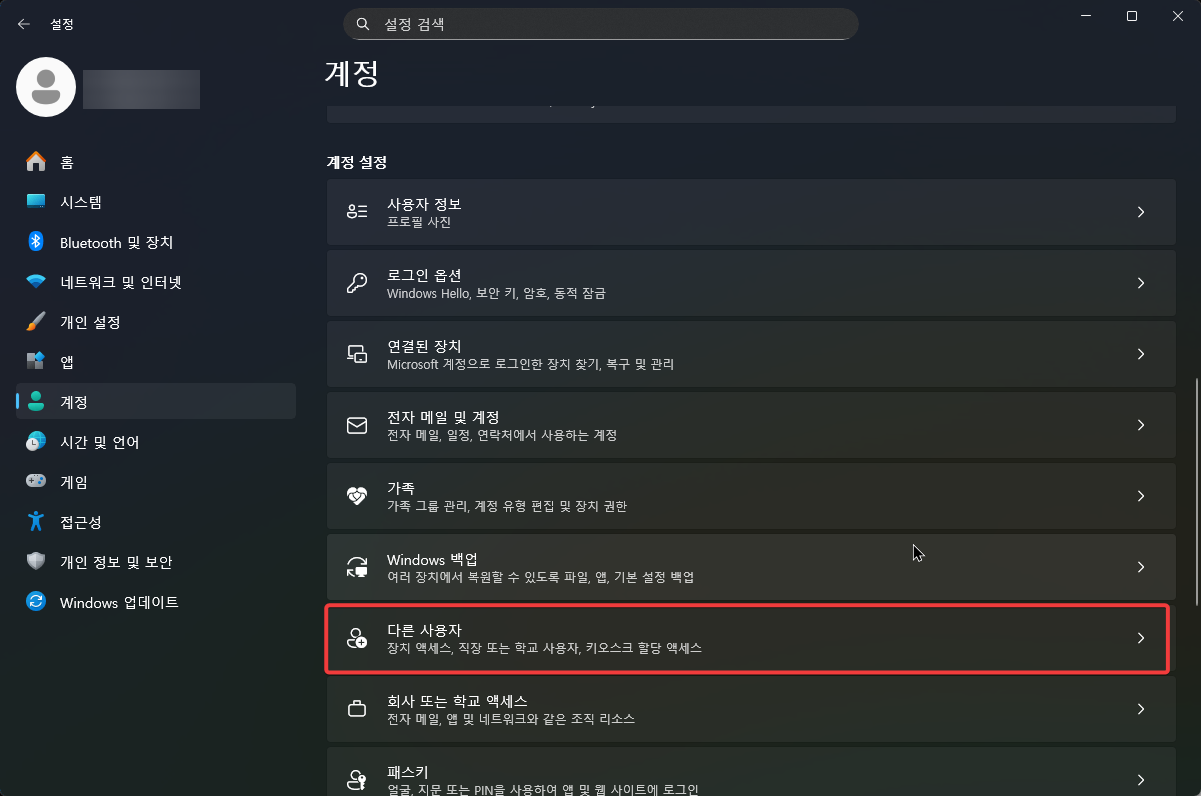
윈도우11 로컬 계정을 생성을 하기 위해서는 아래 보시는것처럼 윈도우11 설정 화면에서 계정으로 들어 갑니다. 계정으로 들어 가신후에 메뉴중에서 보시면 아래와 같이 "다른 사용자" 라고 되어 있는 메뉴가 있는데 이 메뉴를 클릭을 해줍니다.
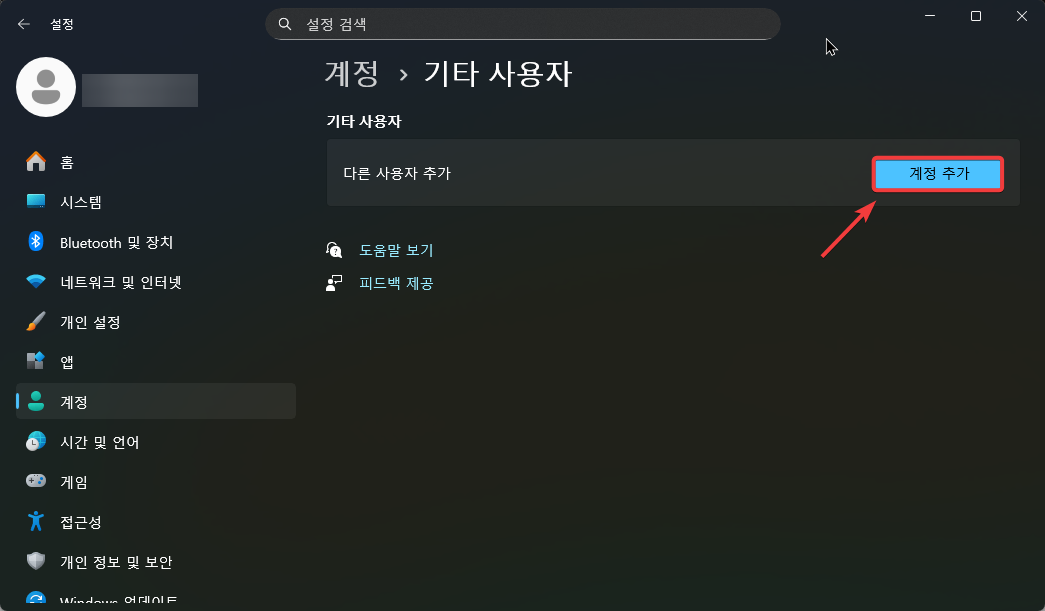
그런후에 아래와 같이 기타 사용자 추가 > 계정 추가 메뉴를 클릭을 해서 계정을 새로 생성을 할수가 있습니다. 계정 생성은 매우 간단합니다.
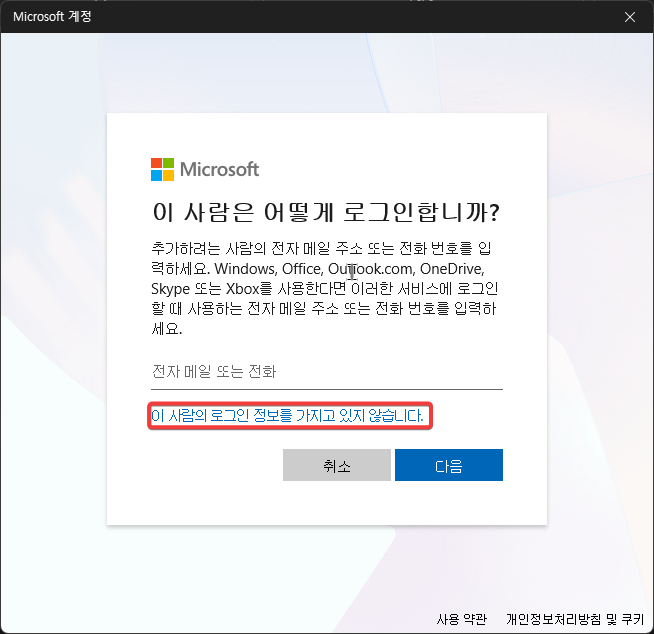
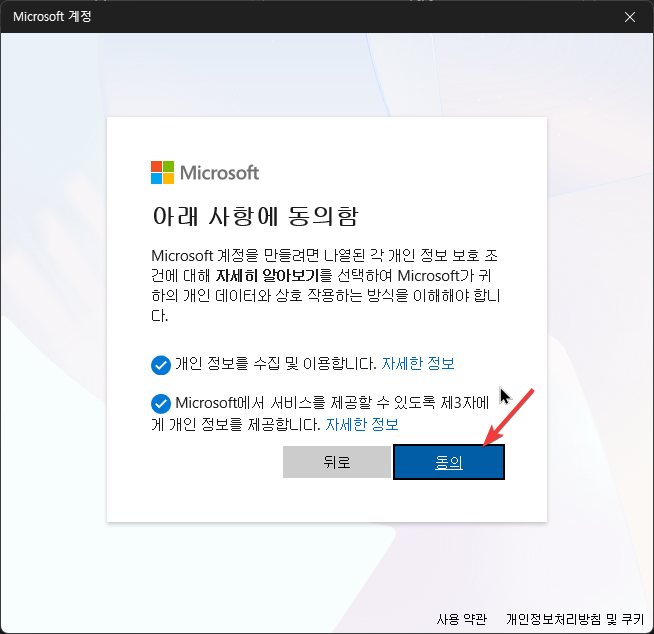
계정 생성을 할때 아래와 같이 이 사람은 어떻게 로그인합니까? 라고 물어 보는 단계에서 " 이 사람의 로그인 정보를 가지고 있지 않습니다" 를 클릭을 합니다. 그런후에 개인정보 수집이용동의 등을 자세한 정보를 눌러서 확인을 한후에 동의를 눌러 줍니다.
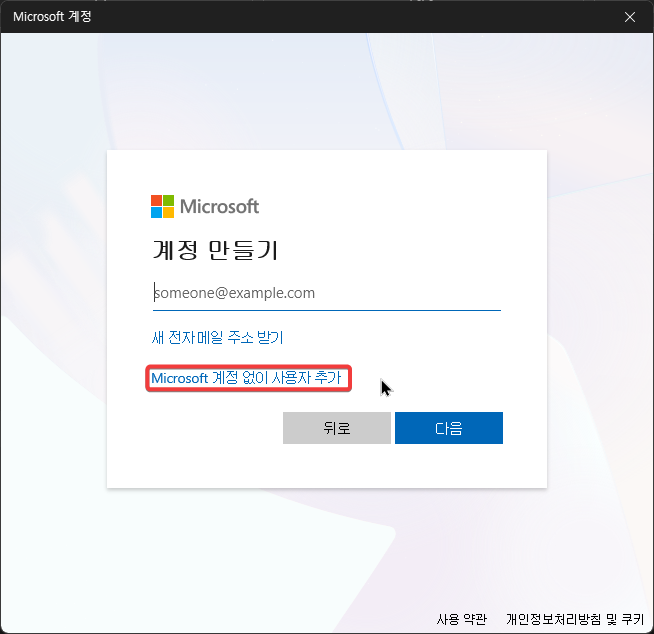
그러면 Microsoft 계정 없이 사용자 추가 를 아래 보시는 것처럼 할수가 있습니다. 이 부분을 클릭을 해주시면 아래 오른쪽 에서 보시는 것처럼 계정과 비밀번홀르 입력을 할수가 있습니다. 여기까지 하시면 계정 생성이 완료가 됩니다. 이제 다음 단계로 이 계정을 이용을 해서 공유를 해줘야 합니다.

윈도우11 폴더 공유하기
그럼 이제 윈도우11 에서 폴더 공유를 해줘야 하는데요. 폴더 공유 하는 방법도 그렇게 어렵지 않아서 쉽게 할수가 있습니다. 일단, 폴더 공유를 위해서 공유 하시고자 하는 폴더에서 마우스 우클릭을 하신후에 폴더 속성으로 들어 갑니다.
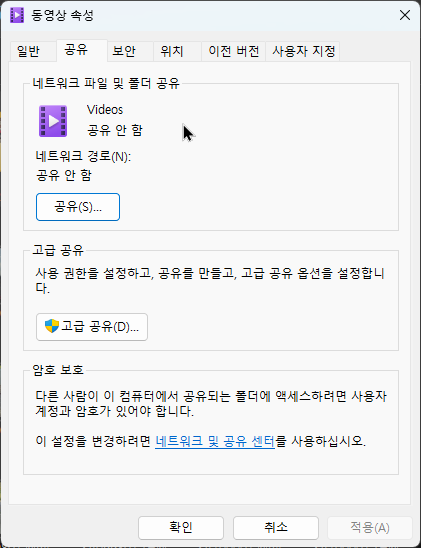
폴더 속성에 가시면 여러개의 탭중에서 공유 라고 되어 있는 탭이 있습니다. 이 탭을 클릭을 해주시면 아래와 같은 화면을 볼수가 있습니다. 저는 동영상 폴더를 선택을 해서 아래와 같이 보이고 있는 거구요. 이 상태에서 공유 버튼을 클릭을 해줍니다.
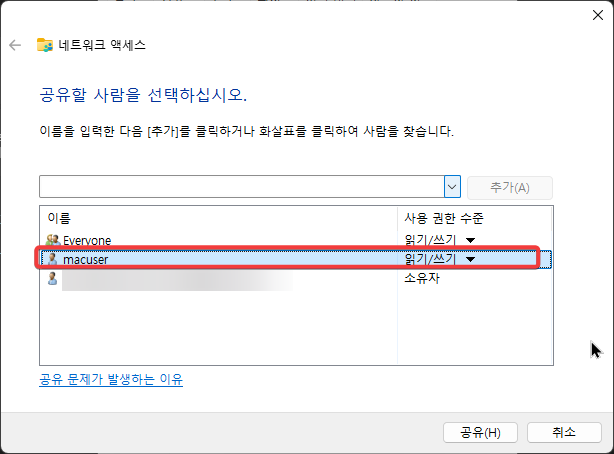
공유를 눌러 주시면 아래와 같이 어떤 사람에게 공유를 할지 선택을 할수가 있는데요. 앞 단계에서 생성한 계정을 여기에 포함을 해주시면 됩니다.보시는 것처럼 사용자 추가를 위해서 아래 보시는 것처럼 리스트 메뉴를 눌러 주시면 생성한 계정이 보입니다. 이 계정을 선택을 해주시면 됩니다.
그리고 아래 보시는 것처럼 읽기/쓰기 권한을 부여 해주시면 됩니다. 그런 후에 공유를 눌러 주시기만 하시면 됩니다. 그럼 윈도우에서 할수 있는 설정은 모두 끝나게 됩니다.

맥북에서 윈도우 공유 폴더 마운트 하기
이제 맥북에서 윈도우에서 공유한 공유 폴더를 마운트 하는 방법에 대해서 알아 보도록 하겠습니다. 역시 이번에도 매우 간단하게 할수가 있는데요.
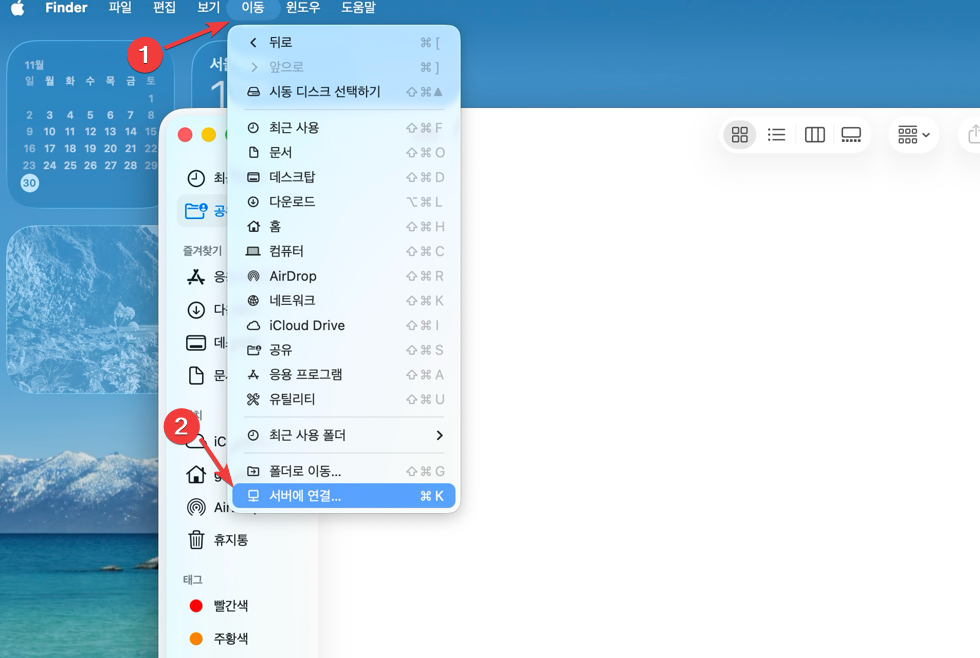
맥북의 경우 일단, Finder 를 실행을 해줍니다. 그런후에 상단 메뉴로 이동을 하시면 되는데요. 상단 메뉴중에서 "이동" 을 클릭을 합니다. "이동" 을 클릭을 해보시면 서버에 연결 이라고 되어 있는 부분이 있습니다. 이 메뉴를 클릭을 해주시면 됩니다.
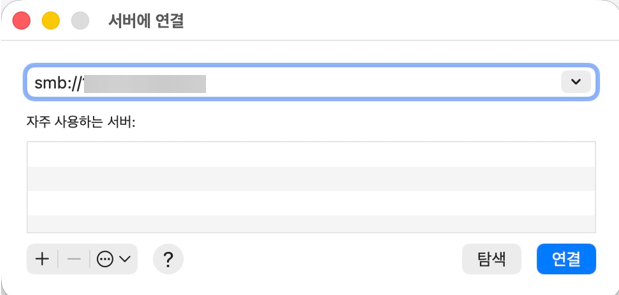
서버에 연결을 클릭을 하시면 아래와 같은 창이 하나 열리게 되는데요. 여기에 주소에 아래와 같은 형태로 입력을 해줍니다.
smb://IP주소, 예를 들어서 윈도우11 에서 사용중인 IP 가 192.168.1.10 이라고 하면 smb://192.168.1.10 이라고 입력을 해주시면 됩니다. 그런후에 연결을 클릭 해주시면 됩니다.
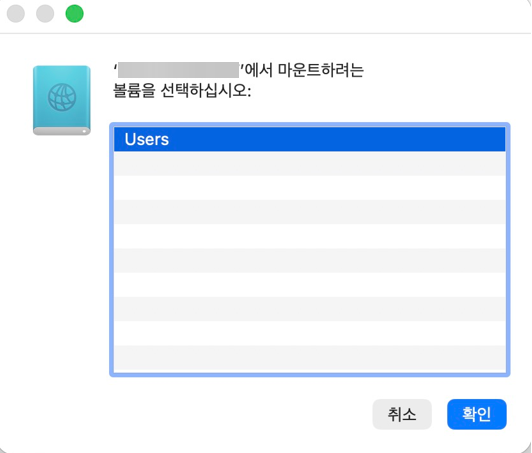
그런후에 아까 권한을 부여했던 계정 정보를 입력을 해주시면 됩니다. 정상적으로 윈도우11 에서 설정이 되어 있다고 한다면 아래와 같이 공유중인 폴더가 보입니다. 여기에서 마운트 하고 싶은 폴더를 선택을 해주시면 됩니다. 정말 간단하죠?
이번 포스팅에서는 윈도우11 하고 맥북간에 파일 교환을 위한 폴더 공유 방법에 대해서 알아 보았습니다. 이런 환경에서 파일을 맥북에서 윈도우11 으로나 혹은 반대로 윈도우11 에서 맥북으로 보내야 하는 경우 참고 하시면 좋을거 같습니다. 그럼 여기까지 포스팅을 보아 주셔서 감사합니다. 도움이 되셨다면 하단에 구독 & 공감 많이 부탁 드립니다.