매일 아침 이메일을 확인하기 위해 아웃룩(Outlook)을 켰을 때, 중요 메일인 줄 알고 클릭했다가 교묘하게 위장된 '광고'였음을 깨닫고 짜증 났던 경험, 다들 한 번쯤 있으시죠? 윈도우 기본 메일 앱이 '새로운 아웃룩(New Outlook)'으로 강제 전환되면서, 우리는 더 많은 광고와 더 무거운 인터페이스, 그리고 무엇보다 심각한 프라이버시 침해 우려와 마주하게 되었습니다.
저 역시 오랫동안 아웃룩을 사용해 왔지만, 최근의 변화는 더 이상 참을 수 없는 수준이었습니다. 그래서 대안을 찾아 나섰습니다. 처음에는 전통의 강자 '썬더버드(Thunderbird)'를 고려했지만, 솔직히 말해서 디자인이 너무 구식이라 손이 가지 않더군요.
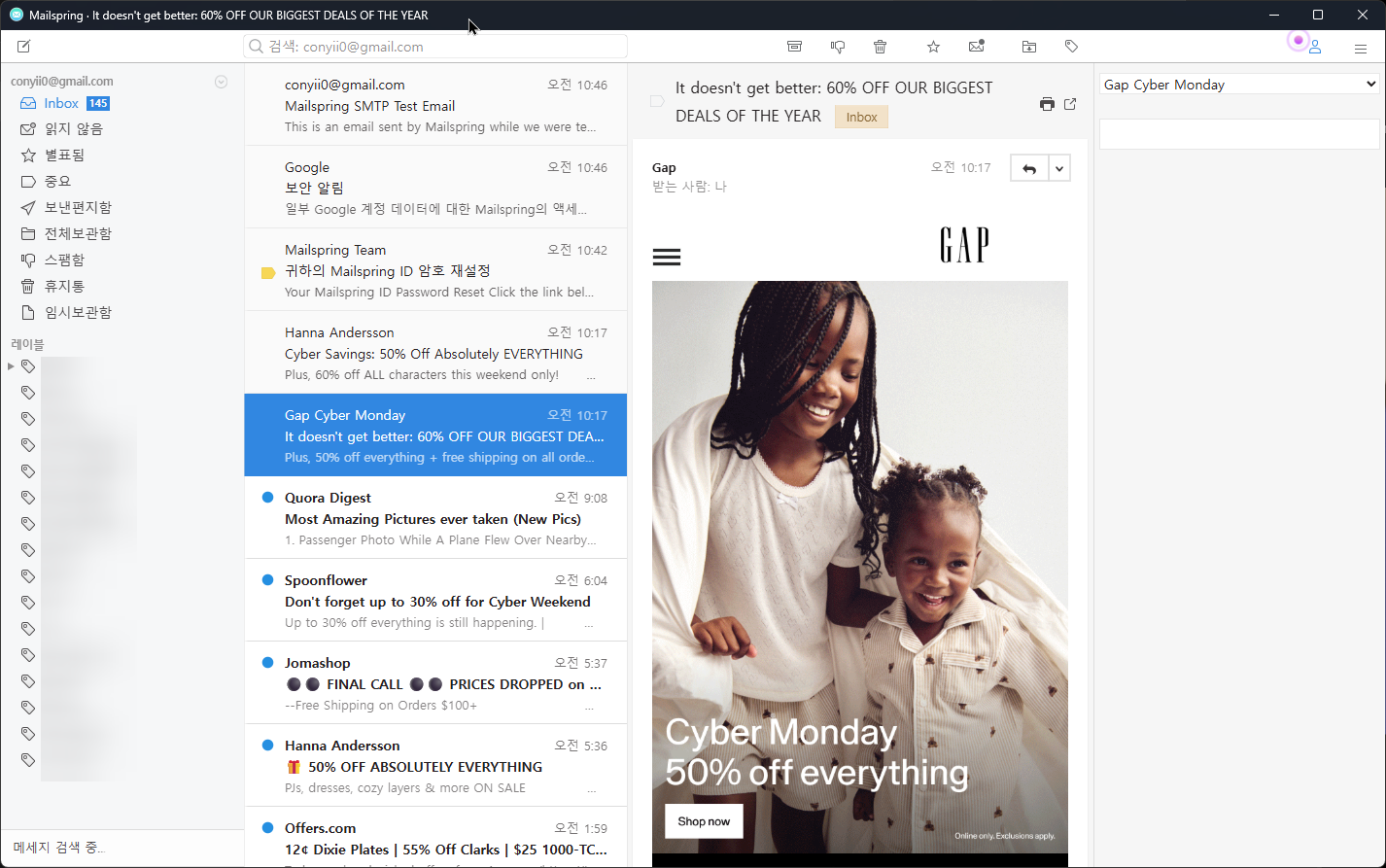
그러다 발견한 보석 같은 앱이 바로 Mailspring(메일스프링) 입니다. 오픈소스이면서도 믿을 수 없을 만큼 세련된 디자인, 그리고 유료 앱에서나 볼 법한 고급 기능들로 무장한 이메일 클라이언트입니다. 왜 제가 아웃룩을 버리고 Mailspring에 정착하게 되었는지, 그 이유를 상세하게 공유합니다.
1. 내가 아웃룩(Outlook)을 손절한 치명적인 이유들
우선, 왜 멀쩡한 아웃룩을 버려야 했는지 짚고 넘어갈 필요가 있습니다. 단순히 '싫증'이 나서가 아닙니다. 여기에는 구조적이고 심각한 문제들이 있습니다.
프라이버시 악몽: 내 비밀번호가 마이크로소프트로?
'새로운 아웃룩 for Windows'는 보안 측면에서 심각한 우려를 낳고 있습니다. 만약 여러분이 지메일(Gmail)이나 야후 같은 타사 이메일 계정을 아웃룩에 연동해 사용한다면, 여러분의 자격 증명과 이메일 데이터가 기기와 제공자 사이를 직접 오가는 것이 아니라, 마이크로소프트의 서버를 거쳐서(라우팅 되어) 전송됩니다. 사실상 MS가 내 타사 메일 내용을 들여다볼 수도 있는 구조인 셈입니다. 내 이메일 데이터가 조용히 클라우드로 옮겨진다는 사실은 프라이버시를 중요시하는 사용자에게는 결코 용납할 수 없는 문제입니다.
기본조차 안 된 기능: 통합 받은편지함의 부재
2025년입니다. 그런데도 아웃룩은 아직도 제대로 된 '통합 받은편지함(Unified Inbox)'을 지원하지 않습니다. 여러 개의 이메일 계정을 사용하는 저 같은 사람은 A 계정 메일을 확인하고, 다시 클릭해서 B 계정으로 넘어가고, 또 C 계정으로 이동해야 하는 번거로움을 매일 겪어야 합니다. 이메일 클라이언트의 기본 중의 기본인 '한 곳에서 보기'가 안 된다니요.
사용자 경험을 해치는 광고와 복잡한 UI
가장 참기 힘든 건 역시 광고입니다. 메일 리스트 사이에 교묘하게 끼어있는 광고는 실수로 클릭을 유도합니다. 업무용으로 사용하는 프로그램에서 이런 경험을 해야 한다는 것 자체가 불쾌합니다. 게다가 MS의 다른 서비스들을 쓰라고 강요하는 듯한 복잡하고 어수선한 UI는 업무 집중도를 떨어뜨립니다.
2. Mailspring: 오픈소스가 이렇게 예쁠 수 있다니
아웃룩의 만행(?)에 지쳐 찾아낸 Mailspring은 첫인상부터 달랐습니다. 보통 '오픈소스 프로그램'이라고 하면 투박하고 개발자스러운 디자인을 떠올리기 쉬운데, Mailspring은 유료 맥(Mac) 앱이라고 해도 믿을 정도로 깔끔하고 현대적입니다.
군더더기 없는 모던 디자인
Mailspring은 기본적으로 4단 레이아웃을 사용합니다. 왼쪽부터 [폴더 목록 - 메일 리스트 - 메일 미리보기 - 발신자 정보/이력] 순서로 배치되어 있습니다. 한눈에 모든 정보를 파악할 수 있으면서도, 인터페이스가 전혀 답답하지 않습니다. 물론 이 레이아웃은 설정에서 본인의 취향대로 조절할 수 있습니다.
테마 지원: 다크 모드 마니아를 위하여
디자인이 마음에 들지 않는다면? 바꾸면 됩니다. Mailspring은 기본적으로 6가지의 고품질 테마를 제공합니다. 저는 개인적으로 'Darkside' 테마를 애용하는데, 눈이 편안하면서도 아주 세련된 느낌을 줍니다. 커뮤니티에서 만든 다양한 테마를 적용하거나, 코딩 지식이 있다면 직접 CSS를 수정해 나만의 테마를 만들 수도 있습니다.
3. 업무 효율을 폭발시키는 강력한 기능들
디자인만 예쁜 게 아닙니다. Mailspring은 "이게 무료라고?" 싶은 강력한 생산성 도구들을 기본으로 탑재하고 있습니다.
① 진정한 의미의 '통합 받은편지함'
제가 Mailspring을 선택한 결정적인 이유입니다. 지메일, 네이버 메일, 회사 메일 등 연동된 모든 계정의 이메일을 하나의 피드에서 시간순으로 볼 수 있습니다. 더 이상 계정을 왔다 갔다 할 필요가 없습니다. 물론, 특정 계정의 메일만 보고 싶을 때는 언제든 왼쪽 사이드바에서 선택할 수 있습니다. 이 기능 하나만으로도 이메일 처리 속도가 2배는 빨라집니다.
② 다시 알림(Snooze) & 나중에 보내기
지금 당장 처리하기 곤란한 메일이나 나중에 정독하고 싶은 뉴스레터가 있다면 '다시 알림(Snooze)' 기능을 사용하세요. 지정한 시간에 메일이 다시 도착한 것처럼 알림을 보내줍니다. 반대로, 새벽에 작성한 메일을 아침 업무 시간에 맞춰 보내고 싶다면 '나중에 보내기(Send Later)' 기능을 쓰면 됩니다. 예약 발송 기능이 기본 탑재되어 있어 상대방을 배려하는(혹은 내가 깨어있는 척하는) 메일 발송이 가능합니다.
③ 보낸 메일 리마인더 (답장 확인용)
견적서나 제안서를 보내고 하염없이 기다린 적 있으신가요? 메일을 보낼 때 리마인더를 설정해두면, 상대방이 특정 시간 내에 답장을 하지 않을 경우 알림을 줍니다. "아참, 그 메일 답장 왔나?" 하고 일일이 확인할 필요 없이, Mailspring이 알려줄 때 후속 조치(Follow-up)를 하면 됩니다. 영업직이나 프리랜서에게는 신의 축복 같은 기능입니다.
④ 앱 내 번역 기능
해외 직구 내역이나 외국 뉴스레터를 볼 때, 내용을 복사해서 구글 번역기에 붙여넣기 하셨죠? Mailspring에는 번역 버튼이 내장되어 있습니다. 클릭 한 번이면 100여 개 언어를 감지해 본문 내용을 즉시 번역해 줍니다. 흐름을 끊지 않고 메일을 읽을 수 있어 정말 편리합니다.
4. 마케터급 분석 도구: 수신 확인 및 링크 추적
일반적인 무료 메일 앱에서는 보기 힘든, 전문 마케팅 툴 수준의 기능도 제공합니다. 바로 **'수신 확인(Pixel Tracking)'**과 **'링크 추적(Link Tracking)'**입니다.
상대방이 읽었는지 1초 만에 확인
메일을 작성할 때 추적 아이콘을 클릭하기만 하면 됩니다. 상대방이 메일을 열어보거나 본문에 포함된 링크를 클릭하는 순간, 실시간으로 알림이 옵니다. 이는 단순히 호기심을 충족하는 것을 넘어 전략적으로 활용할 수 있습니다.
- 구직자: 인사담당자가 내 이력서 메일을 열어봤는지 확인하고 마음의 준비를 할 수 있습니다.
- 영업/프리랜서: 클라이언트가 제안서를 확인했는지 알고, 적절한 타이밍에 전화를 걸 수 있습니다.
(주의: EU의 GDPR 등 일부 규정에서는 상대방 동의 없는 추적이 불법일 수 있으므로, 비즈니스 상황에 맞게 주의해서 사용해야 합니다.)
상세한 활동 분석 대시보드
'활동 보기(View Activity)' 탭에서는 내 이메일 생활을 데이터로 보여줍니다.
- 내가 받은 메일 수와 보낸 메일 수
- 보낸 메일의 오픈율과 답장률
- 가장 성과가 좋은 메일 제목이나 템플릿
이런 데이터는 나의 커뮤니케이션 습관을 점검하고, 더 효과적인 메일 작성법을 고민하게 만듭니다.
5. 가장 중요한 것: 보안과 프라이버시
앞서 아웃룩의 프라이버시 문제를 지적했는데요, Mailspring은 다릅니다.
- 로컬 저장: 모든 로그인 자격 증명(비밀번호 등)은 내 컴퓨터에만 로컬로 저장됩니다.
- 로컬 캐시: 이메일 데이터 역시 내 PC에 다운로드되어 저장될 뿐, Mailspring의 서버로 전송되지 않습니다.
단, 위에서 언급한 '수신 확인'이나 '링크 추적' 같은 기능을 사용할 때는 기술적인 이유로 메일 주소 등의 일부 정보가 처리될 수 있습니다. 하지만 이는 전적으로 **사용자의 선택(옵션)**입니다. 프라이버시가 최우선이라면 추적 기능을 끄고 사용하면 됩니다. 아웃룩처럼 강제로 내 데이터를 가져가는 것과는 차원이 다릅니다.
6. 설치 및 시작하기 (완전 무료인가요?)
Mailspring은 기본적으로 무료(Freemium) 모델을 따릅니다. 대부분의 핵심 기능(통합 편지함, 기본 번역 등)은 평생 무료로 사용할 수 있습니다. 다만, '수신 확인'이나 '링크 추적' 같은 고급 기능은 무료 버전에서는 횟수 제한이 있으며, 무제한으로 쓰려면 월 $8의 프로 버전을 구독해야 합니다. 하지만 일반적인 사용자라면 무료 버전만으로도 차고 넘칩니다.
설치 방법
- 다운로드: 공식 홈페이지에서 윈도우(또는 맥/리눅스)용 설치 파일을 다운로드합니다.
- 계정 생성: 처음 실행하면 'Mailspring ID'를 만들라고 합니다. 이는 유료 기능 관리를 위한 것일 뿐, 새로운 이메일 주소를 만드는 것이 아닙니다. (필수 과정이지만 간단합니다.)
- 이메일 연결: 지메일, 아웃룩, 야후 등은 클릭 한 번으로 연결됩니다. 회사 메일이나 커스텀 도메인도 IMAP/SMTP 설정을 통해 완벽하게 연결할 수 있습니다.
- 동기화: 계정을 연결하면 잠시 후 모든 메일이 동기화되며 통합 받은편지함에 나타납니다.
결론: 이메일 스트레스에서 해방되세요
아웃룩의 광고와 무거운 몸집, 그리고 찜찜한 보안 정책에 지치셨나요? 썬더버드의 촌스러운 디자인은 도저히 못 참겠나요? 그렇다면 Mailspring이 정답입니다.
깔끔한 디자인, 강력한 통합 관리, 그리고 사용자를 배려한 똑똑한 기능들은 이메일 업무를 '스트레스'가 아닌 '쾌적한 경험'으로 바꿔줄 것입니다. 지금 바로 설치해서 경험해 보세요. 여러분의 이메일 라이프가 완전히 달라질 것입니다.