예전 노트북들을 보면 충전을 위해서 별도 각 제조사별로 서로 다른 규격의 충전 포트를 사용을 했었는데요. 요즘은 많은 노트북들이 USB-C 타입으로 충전을 할수 있도록 제공을 하고 있습니다. 하지만 간혹 USB-C 포트가 있어서 연결을 했지만 충전이 안되는 경우가 있는데요. 이번 포스팅에서는 윈도우11 이 설치 되어 있는 노트북에서 USB-C 타입으로 충전을 하는 방법에 대해서 알아 보도록 하겠습니다.
기본적으로는 노트북 자체에서 USB-C 타입의 PD 충전을 지원을 해야 하지만, 지원을 함에도 불구하고 충전이 정상적으로 되지 않는 경우가 있습니다. 이럴때 조치 할수 있는 방법들이빈다.
노트북이 USB-C 타입의 충전을 지원하는지 확인
앞에서도 한번 언급을 했지만 제일 기본적인 내용으로 노트북이 USB-C 타입의 충전을 지원을 하는지 확인을 할 필요가 있습니다. 일반적으로 지원이 되는 경우에 USB-C 포트에 PD 아이콘 혹은 번개 모양의 기호가 그려져 있게 됩니다. 이 경우에는 제품이 PD 충전을 지원을 하는 제품으로 USB-C 타입을 이용을 해서 충전이 가능한 제품이라고 보시면 됩니다.

하지만 이런 표시가 없는 제품의 경우에는 PD 충전 자체가 지원을 하지 않기 때문에 USB-C 타입으로 데이터 혹은 주변장치에 전원을 공급 해줄수만 있다고 보시면 됩니다.
BIOS 에서 USB 전원 공급 기능 활성화 하기
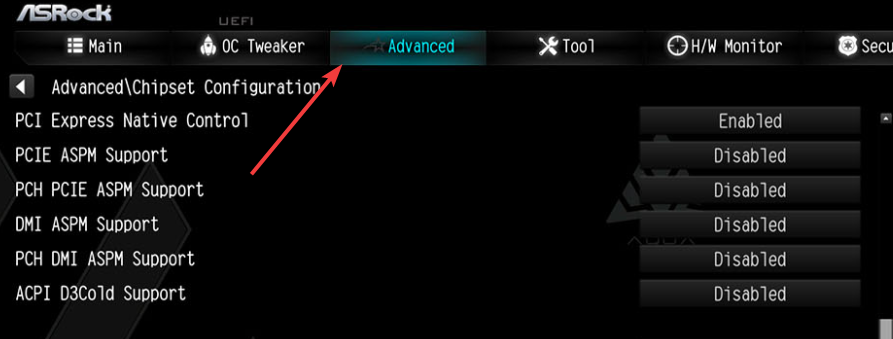
간혹 기능을 제공을 하지만 BIOS 에서 설정을 변경 하기이 따라서 사용하지 않도록 설정을 할수도 있습니다. 그래서 만약에 앞에서 PD 충전 기능을 제공 하는 제품으로 확인을 했는데도 불구하고 USB-C 타입을 연결을 했을때 충전이 되지 않는다면 BIOS 에서 확인을 해보시는것도 하나의 방법입니다.
BIOS 의 메뉴는 제조사 별로 다르겠지만 대부분은 Advanced 라고 되어 있는 메뉴를 찾아 보시면 USB Power Delivery 혹은 USB-C Charge 라고 되어 있는 메뉴를 찾을수 있습니다. 하지만 반듯이 이 메뉴가 있는것은 아니니 없다면 BIOS 에서 설정을 할수 없다고 보시면 될거 같습니다.
USB-C 드라이버 업데이트 하기
이 방법으로 해결이 되는 경우는 없을거기는 하지만 방법중에 하나로 USB-C 드라이버를 업데이트 하는 방법이 있습니다. 대부분 뭔가 문제가 있을경우에 드라이버로 인한 문제인 경우도 많기 때문에 한번 시도해 볼수 있는 방법입니다. 하지만 대부분은 인터넷이 연결이 되어 있는 상태라면 거의 최신 버전이 설치가 되어 있는 경우가 많기 때문에 문제가 없을수도 있습니다. 하지만 시도해 보는것도 좋은 방법이 될수 있으니 해보시기 바랍니다.

USB 선택적 절전 모드 설정 활성화
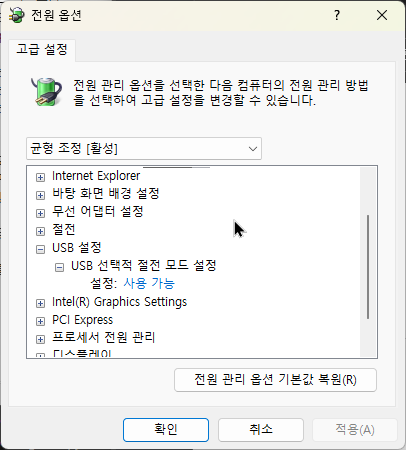
윈도우11 에서 전원 옵션에 보시면 USB 포트를 일시 중단하여 전원을 절약 할수 있도록 설정을 할수가 있습니다. 하지만 간혹 이러한 기능으로 인해서 PD 충전이 안되는 경우가 있다고 합니다. 그래서 만약에 USB 선택적 절전 모드를 확인을 하고 싶으시다면 아래처럼 전원 옵션으로 들어 가신후에 USB 설정 > USB 선택적 절전 모드 설정 의 설정으 확인하셔서 변경을 해보시기 바랍니다.
어댑터나 케이블의 문제
앞에서 설명드린 방법대로 다 해보았지만 그래도 충전이 안된다고 한다면 케이블 혹은 어댑터의 문제일수도 있습니다. USB-C 타입을 충전을 하기 위해서는 그만큼의 전원을 공급을 해줘야 하는데 케이블이나 어댑터가 그 정도의 전원을 공급해주지 못한다면 이로 인해서 충전이 안될수도 있습니다.
요즘 대부분의 노트북들은 PD 충전을 지원을 하기 때문에 USB-C 타입으로 PD 충전을 지원하는 어댑터를 사용을 해서 연결을 하시면 대부분은 충전이 잘 되는걸 확인해 볼수가 있습니다. 하지만 그래도 간혹 정상적으로 되지 않는다면 앞에서 설명드린 방법으로 조치를 해보시기 바랍니다. 물론 이게 100% 해결이 되는 방법은 아니니 참고 하시기 바랍니다.
오늘도 여기까지 포스팅을 보아 주셔서 감사합니다. 도움이 되셨다면 하단에 구독 & 공감 많이 부탁 드립니다.