워드에서 문서를 검색을 할때 패턴을 활용하여 검색을 할수가 있습니다. 이 패턴을 이용을 해서 검색을 하면 다양한 방법으로 활용이 가능한데요. 이번 포스팅에서 워드에서 패턴으로 검색을 하는 방법에 대해서 간단하게 알아 보도록 하겠습니다.
수많은 문서 작업, 쉴 새 없이 쏟아지는 텍스트의 홍수 속에서 원하는 정보를 정확하고 빠르게 찾아내는 능력은 업무 효율성을 극대화하는 핵심입니다. 단순한 키워드 검색만으로는 놓치기 쉬운 미묘한 뉘앙스나 반복되는 특정 형태의 텍스트를 찾아야 할 때, 우리는 더욱 강력한 검색 도구를 필요로 합니다. 바로 워드의 패턴 검색 기능입니다.
워드의 패턴 검색은 단순 텍스트 일치 검색을 넘어, 특정한 규칙이나 형태를 가진 텍스트를 찾아낼 수 있도록 해줍니다. 이는 방대한 양의 계약서에서 특정 조항을 찾거나, 보고서 내에서 일관성 없이 사용된 용어를 수정하거나, 설문 조사 결과에서 특정 답변 패턴을 분석하는 등 다양한 상황에서 혁신적인 효율성을 제공합니다. 마치 숙련된 전문가처럼, 워드의 숨겨진 강력한 기능을 활용하여 문서 편집의 새로운 지평을 열어보십시오.
워드 패턴 검색의 기본 개념 이해하기
워드에서 패턴 검색은 와일드카드와 특수 문자를 활용하여 특정 규칙을 가진 텍스트를 찾아내는 기능입니다. 마치 정규 표현식과 유사한 방식으로 작동하며, 이를 통해 단순 키워드 검색으로는 불가능했던 정교한 검색이 가능해집니다.
와일드카드란 무엇인가?
와일드카드는 특정 문자나 문자열을 대체하여 검색할 수 있도록 하는 특수 문자입니다. 워드에서 주로 사용되는 와일드카드는 다음과 같습니다.
| 와일드카드 | 설명 | 예시 | 검색 대상 |
| * | 0개 이상의 모든 문자열을 대체합니다. | a*c | ac, abc, abracadabra... |
| ? | 임의의 한 문자를 대체합니다. | b?t | bat, bit, but... |
| [] | 대괄호 안의 문자 중 하나를 찾습니다. | bague [de] | bague de, bague du |
| [! ] | 대괄호 안의 문자를 제외한 문자를 찾습니다. | t[!o]p | tap, tip (top은 제외) |
| {n} | 바로 앞 문자가 n번 반복되는 경우를 찾습니다. | be{2}r | beer |
| {n,} | 바로 앞 문자가 n번 이상 반복되는 경우를 찾습니다. | bo{1,}k | book, bookk, bookkk... |
| {n,m} | 바로 앞 문자가 n번 이상 m번 이하 반복되는 경우를 찾습니다. | lo{2,3}k | look, loook (lok은 제외) |
| < | 단어의 시작 부분을 지정합니다. | <the | the, their (other는 제외) |
| > | 단어의 끝 부분을 지정합니다. | end> | end, bend (ending은 제외) |
특수 문자 활용하기
와일드카드 외에도 특정 서식이나 구조를 가진 텍스트를 검색하기 위해 다음과 같은 특수 문자를 활용할 수 있습니다.
| 특수 문자 | 설명 | 입력 방법 | 검색 대상 |
| ^p | 단락 기호 (Enter 키) | ^p | 각 단락의 끝 |
| ^t | 탭 문자 | ^t | 탭으로 구분된 텍스트 |
| ^w | 공백 문자 (스페이스, 탭 등) | ^w | 하나 이상의 공백 |
| ^d | 필드 | Ctrl + F9 | 워드 필드 |
| ^n | 각주 기호 | 삽입 -> 각주 | 각주 번호 |
| ^e | 미주 기호 | 삽입 -> 미주 | 미주 번호 |
워드에서 패턴으로 이름 너비 맞추기
이제 대충 패턴 검색을 어떤식으로 하는건지 알아 보았으니 이제 활용을 해보도록 하겠습니다. 본 포스팅에서는 한글 이름을 출력을 할때 이름이 외자인 사람들 이름을 글자 간격을 맞추는 작업을 해보려고 하는데요. 만약에 패턴 검색등을 잘 모르는 경우에는 이름을 일일이 선택을 하거나 해야 하지만 패턴 검색을 아시면 쉽게 할수가 있습니다.
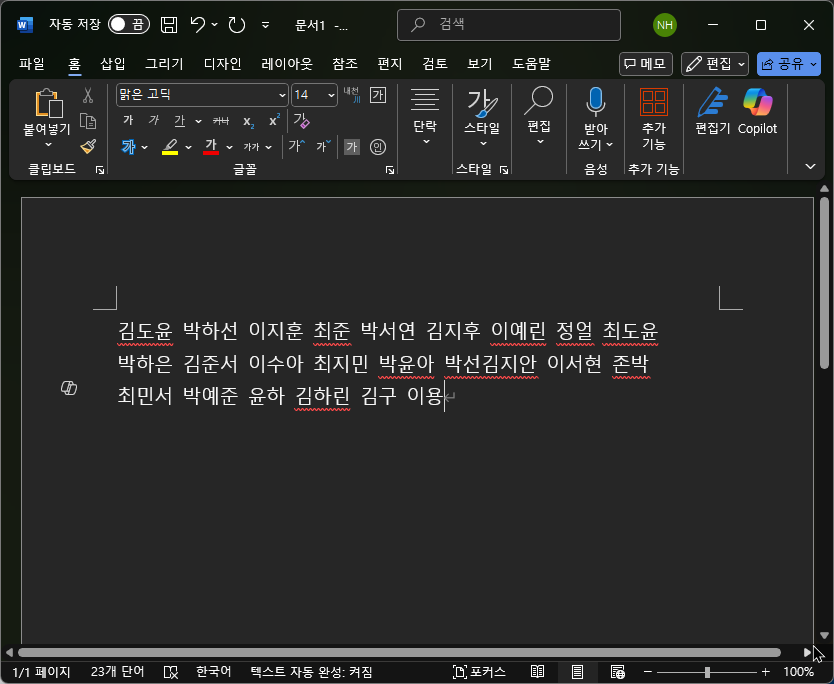
일단 아래와 같은 예제를 이용을 해서 진행해 보도록 하겠습니다. 여기에서 이름이 외자인 것들만 찾아서 줄 간격을 조절해 볼건데요.
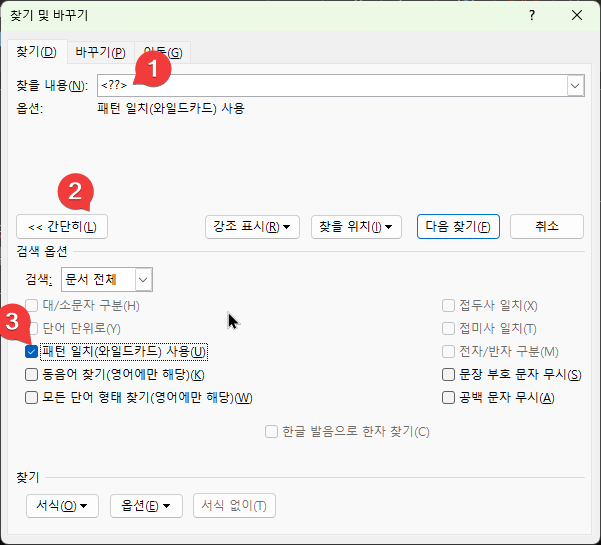
패턴 검색을 활용을 할거기 때문에 Ctrl + H 를 눌러서 찾기 및 바꾸기 창을 열어 줍니다. 그런후에 찾기 탭에서 찾을 내용에는 <??> 를 입력을 해줍니다. 앞에서 보신것처럼 < 는 시작을 의미하고 > 는 끝을 의미합니다. 그리고 ? 하나는 하나의 문자를 대체 하기 때문에 시작과 끝 2글자로 되어 있는 것들만 찾게 되는거죠.
찾을 내용을 입력을 하신후에 자세히를 눌러서 "패턴 일치(와일드카드) 사용을 체크를 합니다.
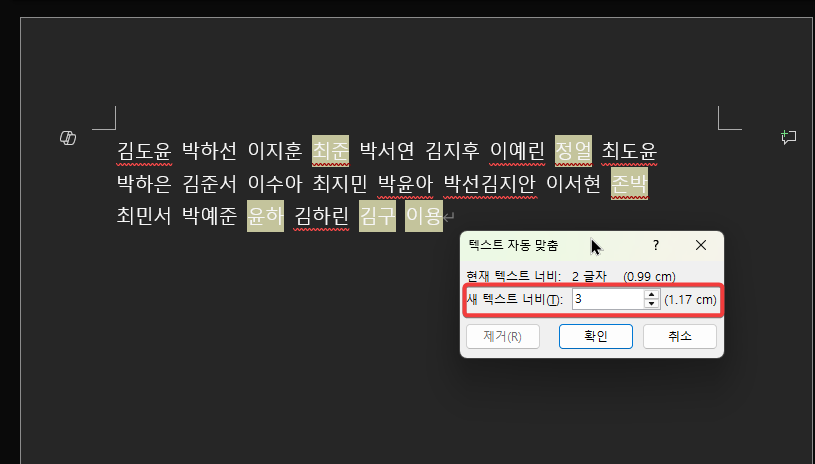
그런후에 아래 보시는 것처럼 강조푷시 부분을 눌러서 모두 강조표시를 해줍니다.

그러면 보시는 것처럼 2글자 이름만 모두 선택이 되게 되는데요. 이 상태에서 Ctrl + Shift + J 를 눌러서 텍스트 자동 맞춤에서 새 텍스트 너비를 3글자로 설정을 해주시면 됩니다. 그러면 균등하게 글자 너비가 바뀌는걸 볼수가 있습니다.
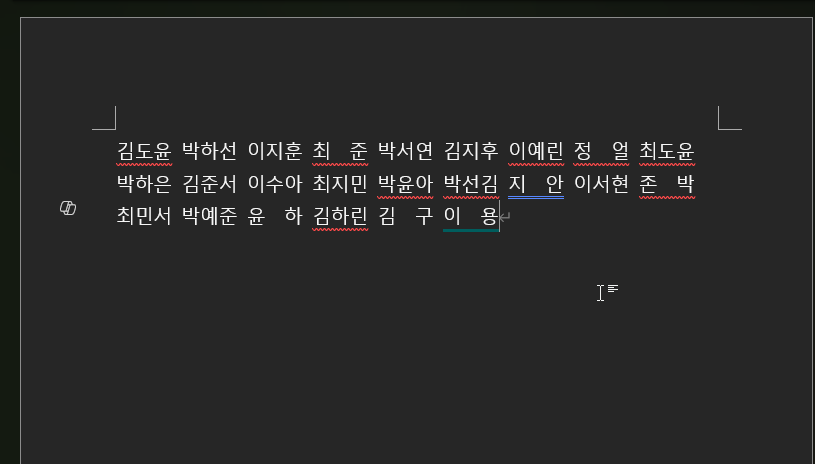
그러면 아래처럼 2글자 이름도 모두 3글자 이름하고 동일하게 글자 간격이 조정이 된걸 볼수가 있습니다.
기본 패턴 검색
가장 기본적인 패턴 검색은 찾을 내용 입력 필드에 와일드카드를 포함한 검색어를 입력하는 것입니다.
예시 1: 'ba'로 시작하고 't'로 끝나는 세 글자 단어 찾기
- 찾을 내용: ba?t
- 검색 결과: bat, bagt, bant 등 'ba'로 시작하고 't'로 끝나는 세 글자 단어
예시 2: 'app'으로 시작하는 모든 단어 찾기
- 찾을 내용: app*
- 검색 결과: apple, application, approach, appreciate 등 'app'으로 시작하는 모든 단어
예시 3: 숫자 2개 연속으로 나오는 부분 찾기
- 찾을 내용: ^[0-9]{2}
- 검색 결과: 문서 내에서 연속되는 두 자리 숫자 (예: 12, 34, 05 등)
그룹화 및 참조 활용
괄호 ()를 사용하여 검색 패턴의 일부를 그룹화하고, \n (n은 그룹 번호)을 사용하여 그룹화된 내용을 참조할 수 있습니다. 이는 찾은 텍스트를 다른 형태로 바꾸는 '바꾸기' 기능에서 특히 유용합니다.
예시 1: 이름 형식을 "성, 이름"에서 "이름 성"으로 바꾸기
- 찾을 내용: (*), (*)
- 첫 번째 (*)는 모든 문자열을 첫 번째 그룹으로 지정합니다 (성).
- 쉼표와 공백을 검색합니다.
- 두 번째 (*)는 모든 문자열을 두 번째 그룹으로 지정합니다 (이름).
- 바꿀 내용: \2 \1
- \2는 두 번째 그룹 (이름)을 삽입합니다.
- 공백을 삽입합니다.
- \1은 첫 번째 그룹 (성)을 삽입합니다.
예시 2: 중복된 단어 찾고 삭제하기
- 찾을 내용: <(*)> \1>
- <(*)>는 단어의 시작과 끝 사이의 모든 문자열을 첫 번째 그룹으로 지정합니다.
- 공백을 검색합니다.
- \1은 첫 번째 그룹과 동일한 단어를 다시 검색합니다.
- 바꿀 내용: \1
- 중복된 단어 중 첫 번째 단어만 남기고 삭제합니다.
워드의 패턴 검색 기능은 겉으로 보기에는 단순해 보이지만, 그 내면에는 강력하고 유연한 문서 편집 능력이 숨겨져 있습니다. 와일드카드와 특수 문자를 능숙하게 활용하면, 방대한 양의 텍스트 데이터 속에서 원하는 정보를 정확하고 빠르게 찾아내고, 반복적인 편집 작업을 자동화하여 업무 효율성을 획기적으로 향상시킬 수 있습니다.
이번 포스팅에서는 워드에서 패턴 검색으로 조금더 빠르게 문서 작업을 할수 있는 방법에 대해서 알아 보았습니다. 어떤식으로 사용을 하는지와 실제 활용하는 방법에 대해서 알아 보았는데요. 워드로 문서 작업할때 도움이 되시길 바라겠습니다. 오늘도 여기까지 포스팅을 보아 주셔서 감사합니다.