엑셀에서 문서를 공유를 할때 많이 사용하는 기능중에 하나가 바로 메모 기능인데요. 메모 기능을 이용을 해서 문서 항목에 이 항목이 어떤 항목인지 혹은 어떻게 사용을 해야 하는지등을 기록을 해서 문서를 공유를 할수가 있습니다. 이때 메모 기능을 이용을 해서 기록을 할때 메모 모양이 기본적으로 사각형으로 되어 있는데요. 이 메모 도형의 모양을 아주 간단하게 변경을 할수가 있습니다.
Excel 메모 도형 모양을 변경하는방법
일단, 아래와 같이 간단하게 메모를 입력을 해놓은 예제를 이용을 해서 설명을 해보도록 하겠습니다. 보시는 것처럼 기본적으로 메모를 작성을 하시게 되면 사각형의 도형에 메모가 작성이 되게 됩니다. 이걸 약간 물풍선 느낌으로 변경을 해보도록 하겠습니다.

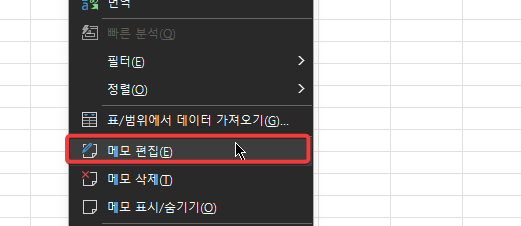
그러기 위해서는 일단, 메모 편집을 해야 하는데요. 아래처럼 메모가 입력이 되어 있는 셀을 선택을 하신후에 우클릭을 눌러 줍니다.
우클릭을 눌러 주시면 아래와 같은 메뉴를 찾을수가 있는데요. 메뉴 중에서 "메모 편집" 이라고 되어 있는 부분을 클릭을 합니다. 이렇게 해주시면 메모를 편집을 할수 있는 상태가 되는데요. 안쪽에 텍스트를 편집할수 있는 상태가 아니라 도형을 편집을 할수 있도록 도형이 선택이 되어 지도록 합니다.
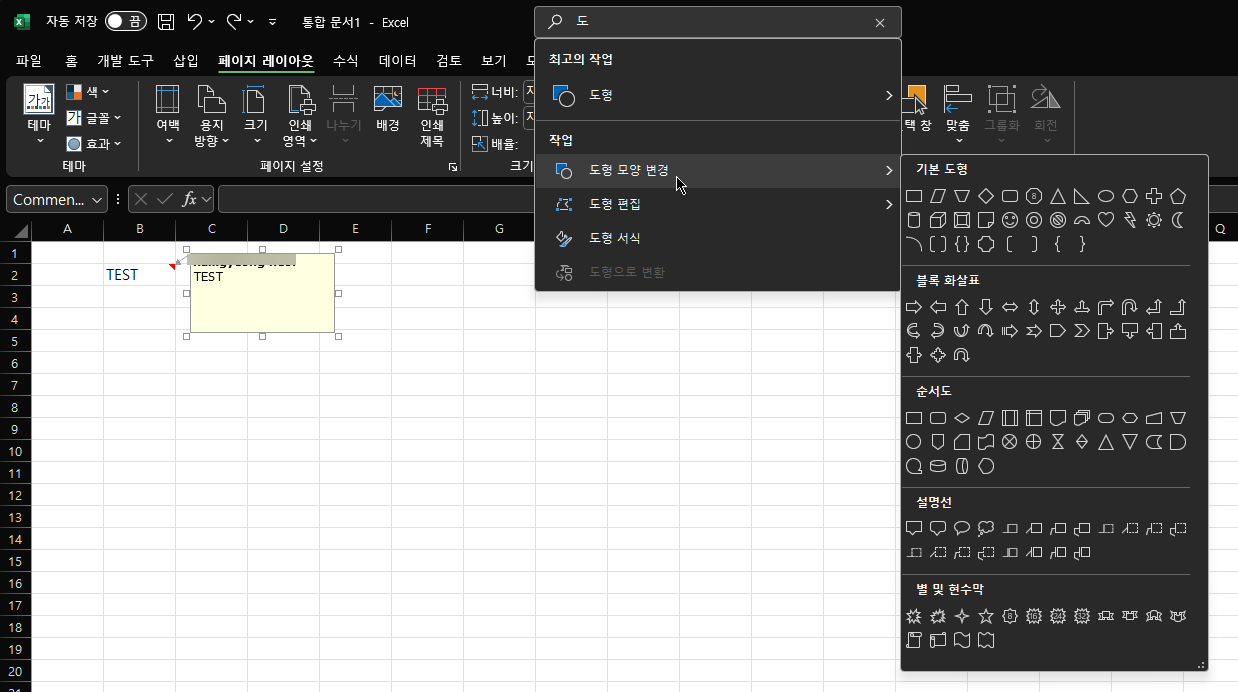
그런후에 상단에 검색어 입력하는 곳이 있는데요. 버전에 따라서 약간 차이가 있을수도 있습니다. 여기에 도형으로 검색을 하게 되면 도형 모양 변경이 있는데요. 이 메뉴에 마우스를 올려 보시면 옆에 사용 가능한 다양한 도형들이 보이게 됩니다. 이중에서 마음에 드는 도형을 선택을 하시면 됩니다.
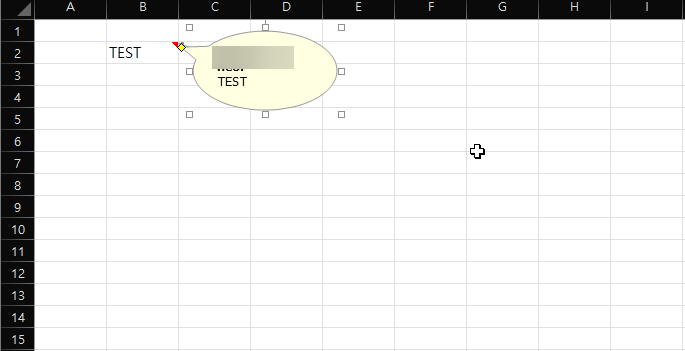
혹은 도형 편집을 통해서 도형모양을 조금더 내가 원하는 형태로 변경을 할수가 있는데요. 방법은 동일 합니다. 이번 포스팅에서는 앞에서도 언급을 했던것처럼 말풍선 모양의 도형으로 변경을 해보았습니다. 이런식으로 내가 원하는 모양의 아이콘으로 변경을 할수가 있습니다.
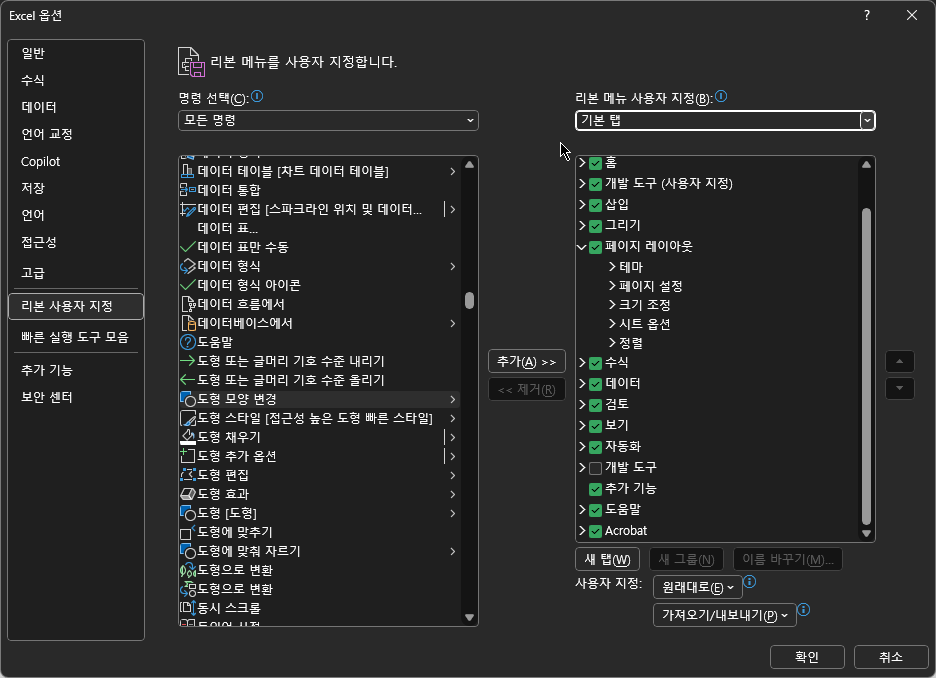
만약에 검색기능을 찾을수가 없으시다면 Excel 옵션으로 들어가서 리본 사용자 지정으로 들어 갑니다.
여기에서 명령선택에서 모든 명령을 선택을 하신후에 여기에서 도형 모양 변경 혹은 도형 편집을 선택을 해서 앞에서 했던것과 마찬가지로 원하는 모양으로 변경을 할수가 있습니다.
이번 포스팅에서는 엑셀을 사용을 하면서 많이 사용을 하지만 대부분은 기본 모양으로 사용을 하는 엑셀 메모 도형을 변경을 할수 있는 아주 손쉬운 방법에 대해서 알아 보았습니다. 엑셀에서 메모를 입력을 해서 다른 사람들과 공유를 하는 경우에는 이런 기능이 있다는걸 알고 있으면 굉장히 좋지 않을까 생각이 되네요.
오늘도 여기까지 포스팅을 보아 주셔서 감사합니다. 도움이 되셨다면 하단에 구독 & 공감 많이 부탁 드립니다.