요즘 유튜브나 SNS 를 위해서 영상이나 사진을 굉장히 많이 촬영을 하는데요. 이런 데이터들을 디스크에 저장을 해놓았는데 어느순간에 삭제가 되거나 해서 복구를 해야 하는 경우가 있을수도 있습니다. 이럴때 유료 프로그램을 이용을 하거나 업체를 통해서 파일을 복구 하기도 하는데요. 이번 포스팅에서는 그냥 무료로 사용할수 있는 무료 파일 복구 프로그램인 PhotoRec 에 대해서 간단하게 알아 보도록 하겠습니다.
CLI 명령 기반이지만 사용하기 쉬운 PhotoRec
대부분의 프로그램들이 GUI 기반으로 사용을 하면 굉장히 편리하지만 아쉽게도 PhotoRec 의 경우에는 CLI 기반의 프로그램입니다. 그래서 다소 사용하기 어렵다는 생각이 들수도 있지만, 해보시면 쉽게 따라 할수 있습니다.
프로그램을 다운로드 받기 위해서는 https://www.cgsecurity.org/wiki/photoRec 에 접속을 하시면 됩니다. 프로그램을 다운로드 받아 보시면 압축 파일로 되어 있는걸 알수가 있는데요. 사용을 하기 위해서는 그냥 압축을 풀어 주시기만 하면 됩니다.
그리고 파일 탐색기 혹은 CMD 창에서 photorec_win.exe 를 실행을 해주시면 됩니다. 실행을 하시면 아래와 같이 명령어 프롬프트 기반으로 실행이 되는걸 볼수가 있습니다.
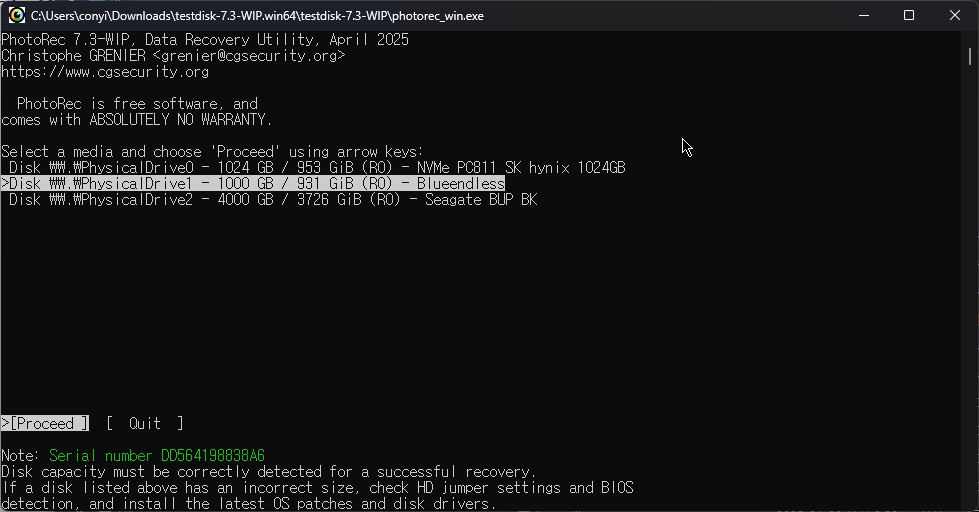
제일 첫번째 단계에서는 복구할 디스크를 선택을 해주시면 됩니다. 연결이 되어 있는 디스크들중에서 복구해야 하는 파일이 있는 디스크를 선택을 해주시면 됩니다. 선택을 해주신후에는 Enter 를 입력을 해주시면 됩니다.
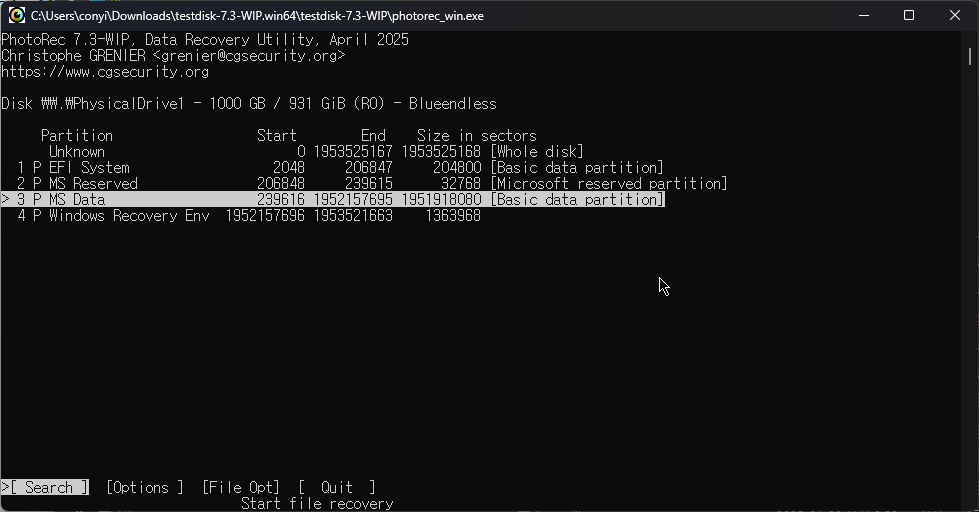
그렇게 선택을 해주시면 이후에는 파티션을 선택을 해줘야 하는데요. 보통은 이렇게 여러개의 파티션이 있지는 않을수도 있습니다. 저는 OS 디스크로 사용했던 거라서 여러개의 파티션으로 나뉘어져 있는건데요. 보통은 한개의 파티션으로 보이실겁니다.
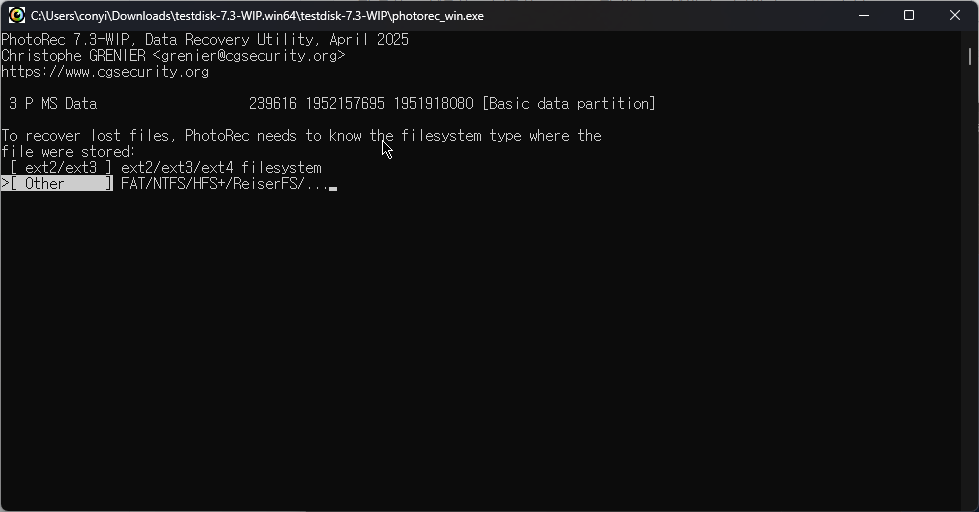
파티션을 선택을 하신후에는 해당 파티션에서 사용중인 파일시스템 타입을 선택을 해주시면 되는데요. 윈도우에서 많이 사용하는 NTFS 의 경우에는 Other 선택을 해주시면 됩니다.
그런후에 이제 복구한 파일들을 저장해야 하는 위치를 지정을 해주시면 돕니다.
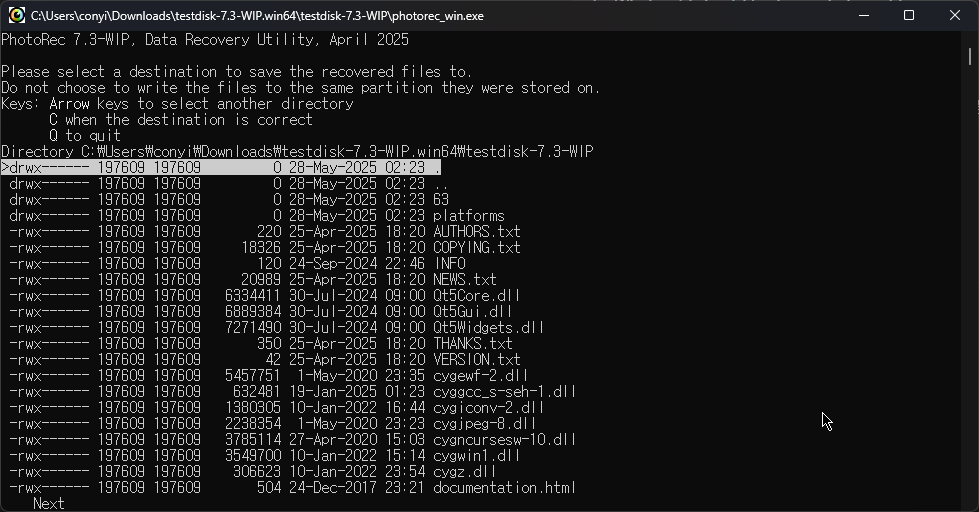
여기에서 원하는 디렉토리를 선택을 해주시면 됩니다. 그럼 이제 선택된 위치로 아래와 같이 스캔을 해서 파일을 복구를 하게 됩니다.
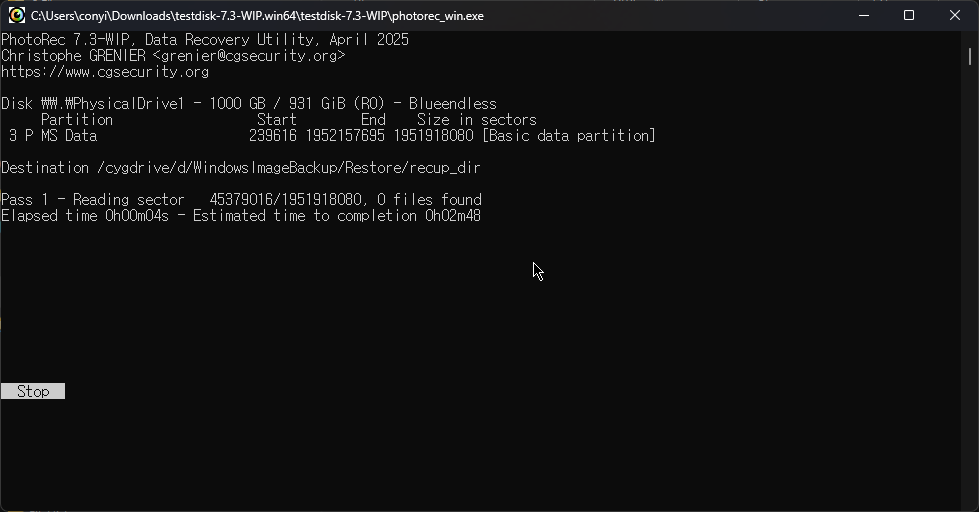
명령어 프롬프트 기반이라서 사용하기에 다소 불편할수도 있겠지만 무료로 사용을 할수가 있으니 한번 이용해 보십면 좋을거 같습니다. 하지만 DISK 가 깨져 있거나 하는 경우에는 제대로 파일 복구가 안되는거 같습니다.
오늘도 여기까지 포스팅을 보아 주셔서 감사합니다. 도움이 되셨다면 하단에 구독 & 공감 많이 부탁 드립니다.