IT/Windows

윈도우11 무선네트워크와 유선네트워크 동시에 연결하기

By HKEBI | 2022. 5. 13. 12:35

윈도우는 업데이트를 계속하면서 사용자도 모르는 사이에 변경되는 사항들이 많이 있습니다. 윈도우10 1809 버전 이후부터는 무선네트워크와 유선네트워크가 동시에 연결이 안되도록 기본 설정이 되어 있습니다. 와이파이를 이용해서 연결을 한 상태에서 유선 UTP 케이블을 연결을 하게 되면 무선 와이파이가 끊기게 되어 있죠. 해당 내용은 Windows 연결 관리자 이해 및 구성 에 자세히 나와 있습니다. 그리고 어떤 순서로 연결이 되는지에 대해서도 나와 있으니 참고 하시면 도움이 되실거 같아요. 해당 문서에는 유선 -> 무선 -> USIM 데이터 통신 순으로 연결이 된다고 되어 있습니다. 그러니 만약에 무선 와이파이를 연결한 상태에서 유선을 연결하면 무선 와이파이는 끊긴다는 거죠. 윈도우11 네트워크 동시 접속 ..

IT/Windows

윈도우10,11 에서 동시에 2개 장치에 소리를 재생하는 방법

By HKEBI | 2022. 5. 6. 12:26

일반적으로 윈도우에서 소리를 재생을 하게 되면 한개의 장치에 소리가 재생이 되게 됩니다. 하지만 약간의 설정을 하기만 하면 2개의 장치에서 소리를 재생을 할수가 있습니다. 블루투스 스피커와, 유선으로 연결한 스피커에 동시에 재생을 한다던지, 일반 스피커와 모니터의 스피커에 동시에 소리를 재생을 할수가 있습니다. 이렇게 여러 장치에서 소리를 재생을 하고 싶으신 분들은 아래 설명 해드리른 방법대로 적용을 해보시기 바랍니다. 그렇게 어렵지 않으니 쉽게 적용을 해보실수 있을거에요. 소리 설정에서 스테레오믹스 설정하기 본 포스팅에서 알려 드리는 방법은 스테레오를 활용하는 방법입니다. 일단 스테레오를 활성화 하기 위해서 아래와 같이 시스템 트레이에 있는 스피커 모양의 아이콘을 우클릭을 해서 소리를 클릭 해서 설정창..

IT/Windows

윈도우10/11 다크모드 단축키 사용하는 방법

By HKEBI | 2022. 4. 17. 23:45

윈도우를 사용을 하면서 야간이나 눈이 피곤할때 다크모드를 사용해서 눈의 피로를 줄일수가 있습니다. 다크모드를 사용하는 방법은 다양합니다. 스케쥴을 걸어서 야간시간에는 다크모드가 되도록 할수도 있구요. 하지만 필요할때마다 단축키를 이용해서 바로 다크모드를 만드는건 윈도우에서 기본적으로 지원하지 않기 때문에 다른 방법을 이용을 해야 합니다. 이번 포스팅에서는 윈도우10/11 에서 다크모드를 단축키로 바로바로 전환하면서 사용하는 방법에 대해서 알아 보려고 합니다. 방법은 프로그램 하나만 설치를 하면 간단하게 해결이 되는데요. 프로그램 용량도 작고 딱히 문제가 있는 프로그램도 아니라서 필요하신 분들은 설치해서 사용을 하시면 좋을거 같습니다. 본 포스팅에서 알려 드리려고 하는 프로그램 이름은 " Easy Dark..

IT/Windows

저사양 노트북이나 PC 에 설치 하면 좋은 Tiny10 윈도우

By HKEBI | 2022. 4. 8. 17:26

지금은 윈도우11 로 가는 추세이기는 하지만 아마도 제일 많이 사용이 되고 있는 OS 는 윈도우10 이 아닐까 생각이 듭니다. 대부분의 노트북이나 PC 에는 윈도우10이 설치가 되어 있을거에요. 하지만 저사양의 노트북이나 PC 에도 동일하게 윈도우10이 설치가 되는 경우가 많이 있는데 이런경우 굉장히 답답할때가 많이 있습니다. 예전에 구입 했었던 아이디어패드 S120 모델도 윈도우10이 설치 되어 있기는 했지만 용량도 부족하고 느려서 굉장히 답답했었죠. 이번 포스팅에서는 이렇게 저사양의 노트북이나 PC 에서 설치 하기에 딱인 Tiny10 윈도우라는걸 소개해 드리려고 합니다. 윈도우10 기반이기는 하지만 MS 에서 직접 배포하는 OS 는 아니고 NTDEV 라는 개발자가 개발해서 배포하는 윈도우 버전입니다...

IT/Windows

윈도우 응답없음 프로그램 한번에 모두 죽이는 방법

By HKEBI | 2022. 3. 22. 17:03

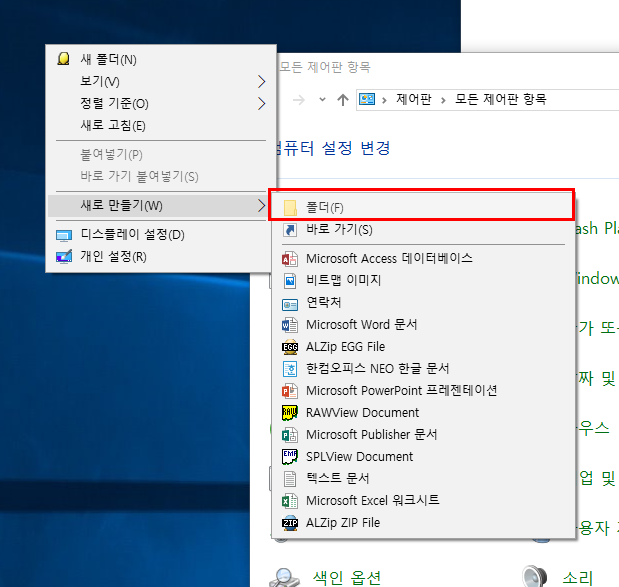
윈도우를 사용을 하다가 보면 알수 없는 이유에서 프로그램이 응답을 하지 않고 멍~ 한 상태가 되는 경우를 볼수가 있습니다. 이 경우에는 그냥 기다려 보던가 혹은 그냥 프로그램을 강제로 종료 하는 방법 밖에는 없는데요. 이번 포스팅에서는 이렇게 윈도우에서 응답없음 상태의 프로그램을 한번에 강제로 죽이는 방법에 대해서 알아 보도록 하겠습니다. 한번 만들어 놓으면 다음에 비슷하게 응답없는 상태의 프로그램들이 생기면 클릭 한번에 정리를 할수가 있습니다. 방법도 그렇게 어렵지 않아서 쉽게 따라 하실수 있을겁니다. 1. 바탕화면 혹은 탐색기에서 마우스 우클릭 한후에 "새로만들기" > "바로가기" 를 클릭 하여 바로가기 생성창을 열어 주세요. 2. 바로가기 "항목 위치 입력" 에는 아래의 명령어를 그대로 붙여 넣어 ..

IT/Windows

윈도우 복구 시점 만들어 주는 단축 아이콘 생성하는 방법

By HKEBI | 2022. 3. 17. 17:52

윈도우를 사용을 하면서 그때 그때 다양한 앱을 설치하고, 패치 업데이트도 진행을 합니다. 조금더 나아가서 다양한 튜닝을 시도를 하거나 레지스트리도 수정을 하기도 합니다. 하지만 아주 간혹 이런 여러가지 작업을 한후에 PC 가 이상해 지는경우가 있습니다. 그럴때 복구 시점을 만들어 놓으면 바로 복구가 가능 한데요. 이런 복구 시점을 단축아이콘을 만들어서 클릭만 해주면 필요할때마다 생성이 가능합니다. 그럼 여러가지 일을 할때 스텝별로 복구 시점을 만들어 주게 되면 정말 문제가 생겼을때 윈도우를 쉽게 복구 할수가 있습니다. 방법은 그렇게 어렵지 않습니다. 복구시점 만드는 단축아이콘 만들기 1. 바탕화면에서 [새로 만들기] - [바로 가기] 로 새로운 바로 가기를 생성을 합니다. 2. 바로가기에 아래 명령어를 ..