IT/OFFICE

엑셀 띄엄 띄엄 있는 셀에 동일한 값 한번이 입력하기

By HKEBI | 2025. 7. 3. 22:56

엑셀을 이용을 해서 문서를 작성을 할때 동일한 값을 범위를 지정을 해서 입력을 하는건 간단합니다. 값을 넣은후에 메서리를 끌어 당기거나 복사후에 붙여 넣기하면 간단하게 해결이 되죠. 하지만 만약에 띄엄띄엄 떨어져 있는 셀에 한번에 값을 넣어야 한다면 어떻게 하는게 좋을까요? 생각보다 아주 간단한 방법으로 이렇게 띄엄 띄엄 떨어져 있는 셀에 동일한 값을 한번에 넣을수가 있습니다.Ctrl 로 선택하고 Ctrl + Enter 로 입력그 방법은 아주 간단합니다. 본 포스팅에서는 아래와 같은 예제에서 넣어 보도록 할께요. 일단 값을 넣고자 하는 셀을 Ctrl 을 누른채로 선택 해줍니다. Ctrl 키를 누른채로 클릭을 하면 파일 탐색기에서 여러개의 파일을 선택을 하는 것과 동일하게 여러개의 셀을 선택을 할수가 있습..

IT/OFFICE

파워포인트에 진행률 표시하는 쉬운 방법

By HKEBI | 2021. 2. 25. 21:45

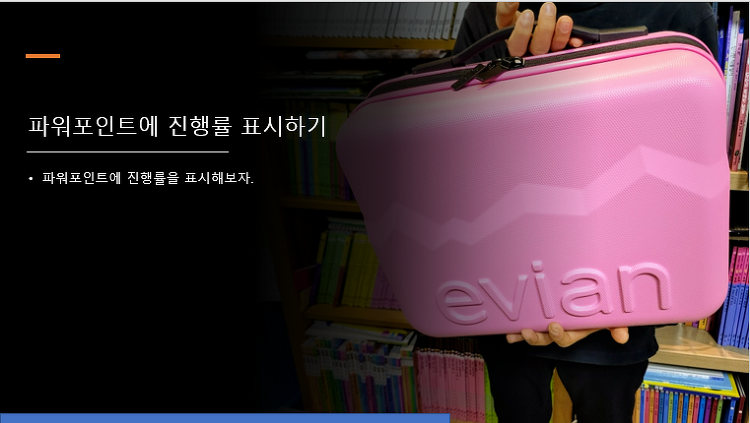
오늘 포스팅에서는 파워포인트에서 진행률을 쉽게 만드는 방법에 대해서 알아 보겠습니다. 진행률을 만드는 방법은 간단합니다. 매 슬라이드바다 원하는 형태로 진행률을 도형을 사용해서 만들어 넣으면 되는데요. 하지만 만약에 추가로 슬라이드를 추가를 하게 된다면 다시 조정을 해야 하게 되죠. 그래서 가능하면 자동으로 슬라이드 진행률을 표시해주는 기능을 사용하면 편합니다. 오피스 제품군들은 매크로 기능을 이용하면 다양한 기능을 사용할수가 있습니다. 매크로를 이용해서 게임을 만드는 분들도 있더라구요 ^^;; 매크로 자체가 Visual Basic 기반으로 되어 있어서 프로그래밍만 한다면 이것저것 다양하게 활용이 가능하기 때문이죠. 아래 알려 드리는 순서대로 하시면 아주 쉽게 파워포인트 슬라이드 진행률 표시를 만들어 낼..