IT/OFFICE

엑셀에서 텍스트와 수식을 같은 셀에 입력하는 방법 3가지

By HKEBI | 2024. 10. 20. 23:37

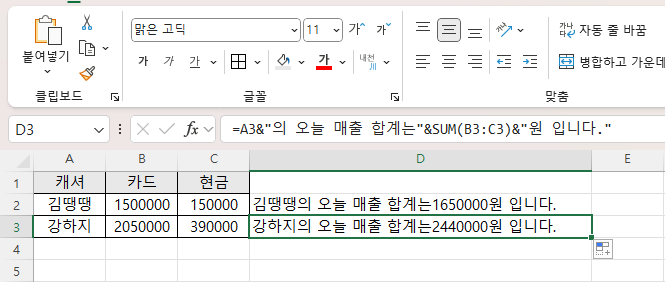
엑셀을 이용을 해서 문서를 작성을 할때 조금더 보기 쉽게 단순히 수식을 넣는게 아닌 수식 결과를 문구와 함께 같이 넣어서 작성을 하는 경우도 있습니다. 이번 글에서는 엑셀에서 텍스트와 수식을 같은 셀에 입력을 하는 방법 3가지에 대해서 알아 보도록 하겠습니다. 텍스트와 함께 함수 혹은 수식을 같은 셀에 넣고 싶으신 분들은 참고 하셔서 해보시면 좋을거 같습니다. 첫번째. & 연산자를 이용해서 텍스트와 함수 혹은 수식 함께 넣기제일 첫번째 방법은 여러 텍스트를 합칠때도 사용을 하게 되는 & 연산자를 이용하는 방법입니다. 간단하게 텍스트를 넣는 부분에 함수 혹은 수식을 넣어서 사용을 하면 되는데요. 아래 예를 보시면 쉽게 이해하실수 있을겁니다. & 연산자를 사용하는 방법은 아래와 같습니다 . 먼저, 수식을 적..

IT/OFFICE

워드에서 랜덤 임의 텍스트를 입력하는 방법

By HKEBI | 2019. 4. 29. 17:36

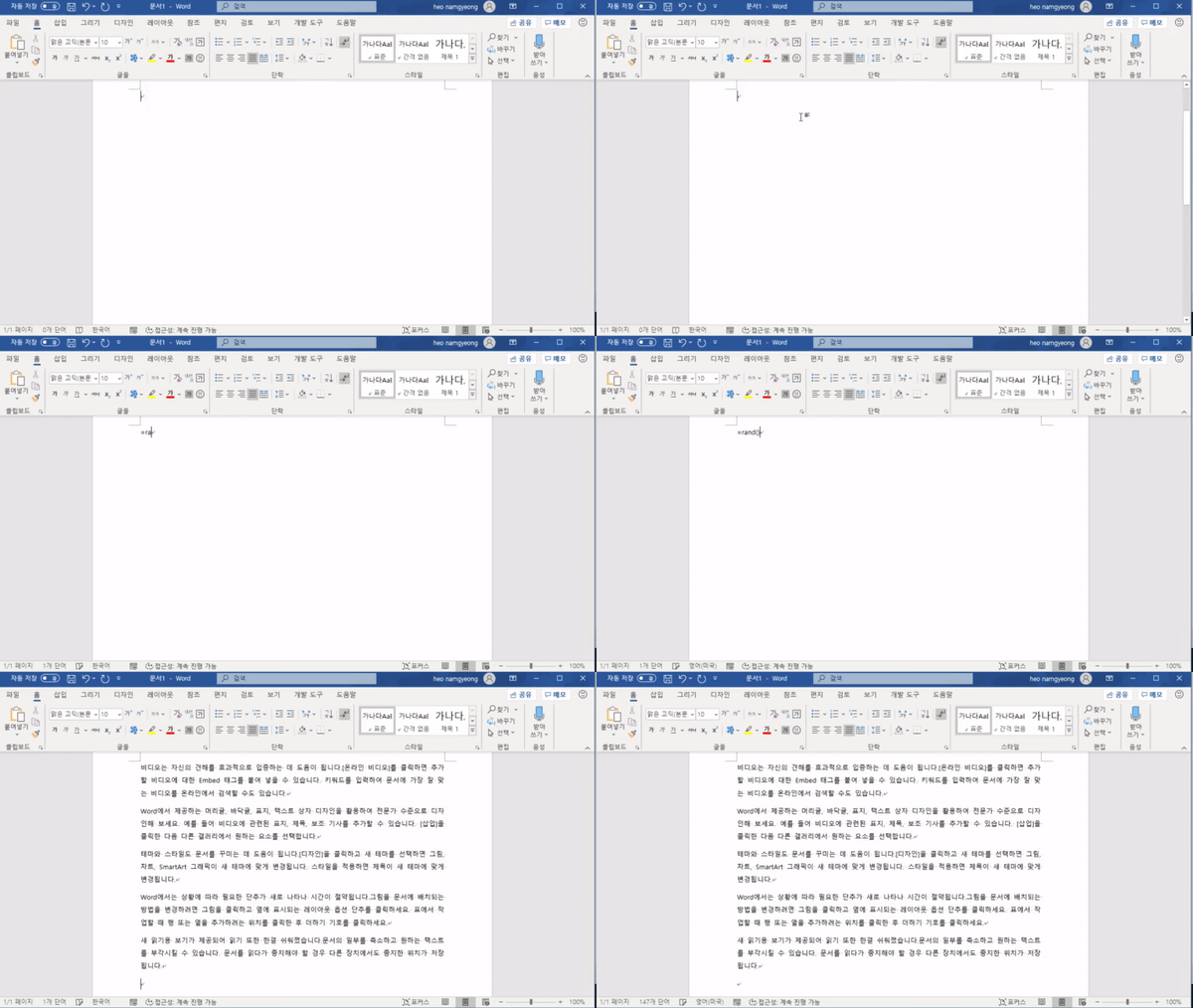
MS 오피스를 사용하다가 보면 나도 몰랐던 기능들을 보게 되는 경우가 있는데요. 이번에 소개해 드릴 기능은 워드에서 랜덤 임의 텍스트를 입력하는 방법입니다. 무슨 얘기 인지 잘 모를수도 있는데요. 말 그대로 랜덤으로 텍스트를 입력하는 방법입니다. 활용할수 있는 작업은 텍스트를 입력할 박스나 표에 어떤 모양이 될지 임의의 글자들을 미리 입력할때 사용하면 좋을거 같네요. 사용하는 방법은 매우 간단한데요. 엑셀에서 사용하는 함수와 같은 형태로 입력을 하시면 됩니다. 일단 워드를 여신후에 텍스트를 입력하고 싶으신 위치에서 아래와 같이 입력을 하시면 됩니다. 그대로 입력을 하시면 되는데요. 입력을 하신후에 엔터를 치시면 갑자기 텍스트가 나타나는걸 볼수 있습니다.=rand() 아래 이미지를 보시면 어떤 형태로 나오..

IT/Windows

윈도우10 로그인화면 메세지 설정하는 방법

By HKEBI | 2018. 11. 8. 12:56

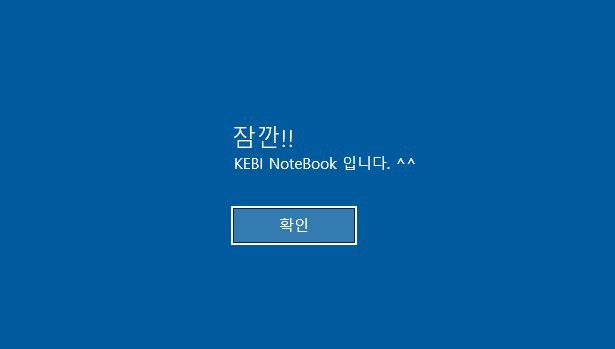
대부분의 PC나 노트북에 이제는 윈도우10 을 설치 해서 사용을 할텐데요. 이번 포스팅에서는 식상한 로그인 화면 대신에 메세지 설정을 해서 조금 특별한 로그인 화면을 만드는 방법에 대해서 알아 보려고 합니다. 어떻게 활용을 하느냐에 따라서 여려 용도로 활용할수 있을거 같은데요. 예를 들어서 분실을 대비해서 "지금 노트북을 보관 하고 계시다면 XXX-XXX 로 연락 주세요" 라고 추가 할수도 있겠죠 ^^실제로 적용을 한후에 로그인할때 위와 같이 메세지가 보이게 됩니다. 여기에 어떤 문구를 넣는지는 활용 방법에 따라서 달라 지겠죠. 이렇게 설정을 하기 위해서는 일단, 레지스트리 편집기를 활용해서 수정을 해야 합니다.Windows Key + R 을 눌러서 아래와 같이 실행창을 여신후에 "regedit" 를 입..