IT/OFFICE

엑셀에서 빈칸 자동으로 채워 넣는 방법

By HKEBI | 2025. 1. 21. 09:29

엑셀로 문서를 작성을 하다가 보면 표를 작성을 할때 계속 반복되는 값은 일단 비워두고 작성을 하는 경우가 있습니다. 나중에 이렇게 생긴 빈칸을 채워 넣어야 하는 경우가 있는데요. 일일이 같은 값을 계속해서 넣을 필요 없이 빈칸을 한번에 채워 넣는 방법에 대해서 알아 보도록 하겠습니다. 엑셀에서 빈칸 자동으로 채워넣기엑셀을 이용을 해서 빈칸을 자동으로 채워 넣기 위해서는 아주 간단한 방법만 알면 됩니다. 일단 아래와 같은 예제를 사용을 해서 어떻게 하는지 보여 드리도록 하겠습니다. 보시는 것처럼 지점과 직원 컬럼에 빈칸들은 위에 있는 값과 같은 값이라고 보시면 됩니다. 이걸 일일이 채워 넣으려면 고생 스럽겠죠.이럴때 빈칸이 속해 했는 부분을 선택을 해준후에 Ctrl + G 를 눌러서 이동 창을 열어 줍니다..

IT/OFFICE

엑셀 빈셀을 한번에 삭제 하는 방법

By HKEBI | 2024. 4. 30. 22:09

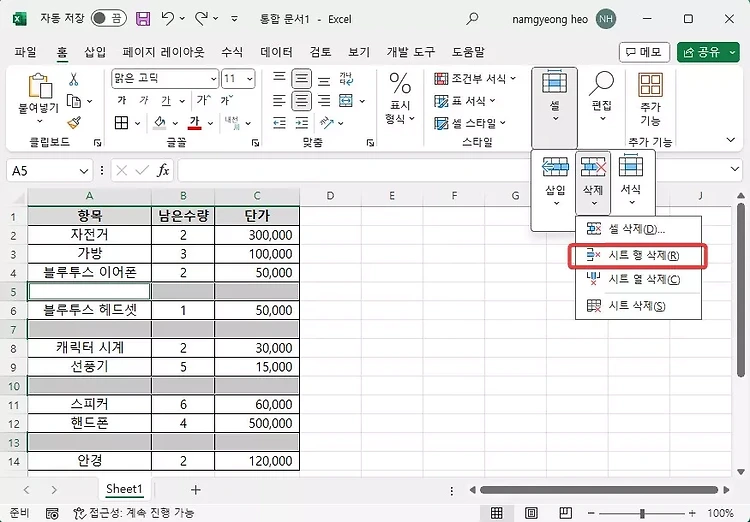
엑셀을 사용하다가 빈셀들이 많이 보일때 일괄적으로 한번에 삭제 하는 간단한 방법에 대해서 알아 보도록 하겠습니다. 엑셀을 사용을 하면서 드문드문 빈셀이 있는 경우 한번에 선택을 하고 삭제를 할수가 있는데요. 어렵지 않은 방법이니 필요하신 분들은 알아 두셨다가 사용해 보시기 바랍니다.엑셀 여러 빈셀 삭제 하기일단 아래와 같은 엑셀 표를 가지고 삭제 하는 방법에 대해서 알아 보도록 하겠습니다. 아래 이미지에서 보시는 것처럼 5,7,10,13 번째 셀이 비어 있는걸 볼수가 있습니다. 이 셀들을 Ctrl 키를 누른 상태로 하나씩 선택을 해서 삭제를 할수도 있지만 셀이 여러개가 있을 경우 너무 오래 걸리게 됩니다. 그럴때 한번에 셀을 선택을 하기 위해서 아래와 같이 해보세요.일단 홈 리본 메뉴에서 편집을 찾아 보..