IT/OFFICE

엑셀 양식 공백 밑줄 쉽게 만드는 방법

By HKEBI | 2024. 12. 31. 10:28

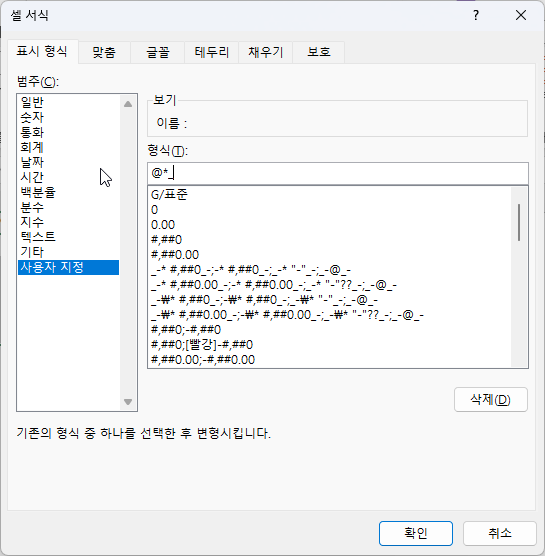
엑셀을 이용을 해서 양식용 문서를 만드는 경우가 있는데요. 이럴때 기입해야 하는 정보들에 대한 설명과 함께 기입란에 밑줄을 그어서 표시를 하는 경우가 있습니다. 아마도 이런 문서를 종종 보셨을텐데요. 이런 밑줄을 만들때 언더바를 이용을해서 직접 넣는 분들이 많이 계실텐데요. 아주 쉽게 공백 밑줄을 넣을수 있는 방법에 대해서 알려 드리도록 하겠습니다. 서식을 이용해서 공백 밑줄 넣는 방법아주 간단하게 서식을 이용을 하시면 공백 밑줄을 넣을수가 있습니다. 넣는 방법은 생각보다 간단한데요. 일단 저는 아래와 같은 문서를 사용을 할 예정입니다. 일반적인 방법으로는 _ 를 이용을 해서 공백 밑줄을 만들게 됩니다. 이렇게 하면 굉장히 번거롭게 되는데요. 아래처럼 직접 입력을 하면 길이도 맞춰야 하고 불편하게 됩니다..

IT/OFFICE

파워포인트에서 링크 밑줄 없애는 방법

By HKEBI | 2019. 3. 1. 14:13

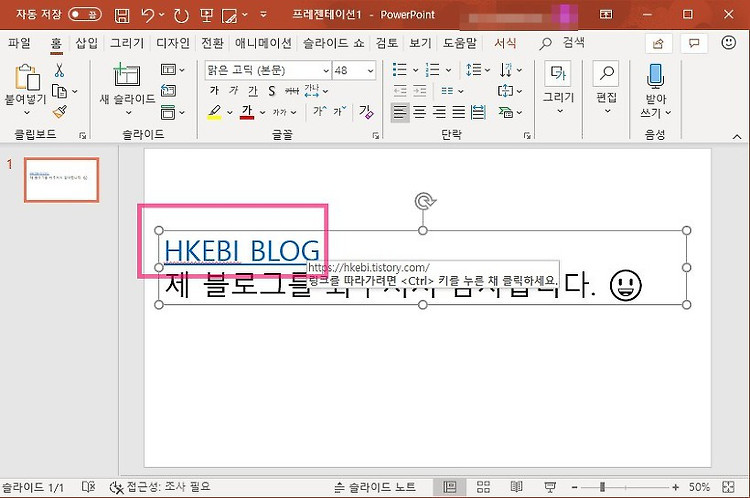
파워포인트를 이용해서 발표 자료를 만들거나 문서를 마들때 간혹 필요에 의해서 링크를 추가 하는 경우가 있을텐데요. 링크를 추가 하게 되면 링크된 글자는 파란색에 밑줄이 기본적으로 들어 가게 됩니다.하지만 보기에는 별로 좋아 보이지가 않죠. 이번 포스팅에서는 파워포인트에서 링크 밑줄 없이 추가 하는 방법에 대해서 알아 보도록 하겠습니다. 간단하게 도형을 이용하는 방법인데요. 아시는 분들도 있을수 있고 모르시는 분들도 있을거 같은데요. 필요하신 기능이라면 유용하게 이용해 보시기 바랍니다. 기본적으로 파워 포인트를 이용해서 글자에 링크를 걸면 위와 같이 파란색 글자에 아래쪽에 밑줄이 그어지게 되어 있습니다. 이 상태에서 단순한 글자모양 변경은 가능 하지만 밑줄은 변경이 되지 않는데요. 이상태에서 링크도 되고 ..