IT/Windows

윈도우11 파일탐색기에 휴지통, 장치관리자 추가 하는 방법

By HKEBI | 2022. 2. 9. 21:20

윈도우를 사용하면서 많이 사용하는 프로그램 혹은 앱중에서 단연, 파일탐색기를 빼놓을수가 없을텐데요. 이런 파일 탐색기를 조금더 편리하게 사용을 하기 위해서 몇가지 윈도우 기능들을 추가를 할수 있다는 사실을 알고 계시나요? 이번 포스팅에서는 윈도우11 파일탐색기에 휴지통이나, 장치관리자등 자주 사용하게 될수 있는 프로그램들을 추가 하는 방법에 대해서 알아 보도록 하겠습니다. 당연하겠지만 이런 기능을 추가 할때에는 역시 레지스트리 편집기를 이용을 해서 기능을 추가를 해야 하는데요. 윈도우 키 + R 을 눌러서 " regedit " 를 입력을 하시거나 시작 버튼을 누르신후에 레지스트리로 검색을 하셔서 레지스트리 편집기를 실행을 하세요. 레지스트리를 실행을 하셨다면 위쪽에 경로를 입력하는 공간에 아래 경로를 입..

IT/Windows

파일탐색기 새폴더 기본 이름을 변경하는 방법

By HKEBI | 2020. 10. 8. 22:57

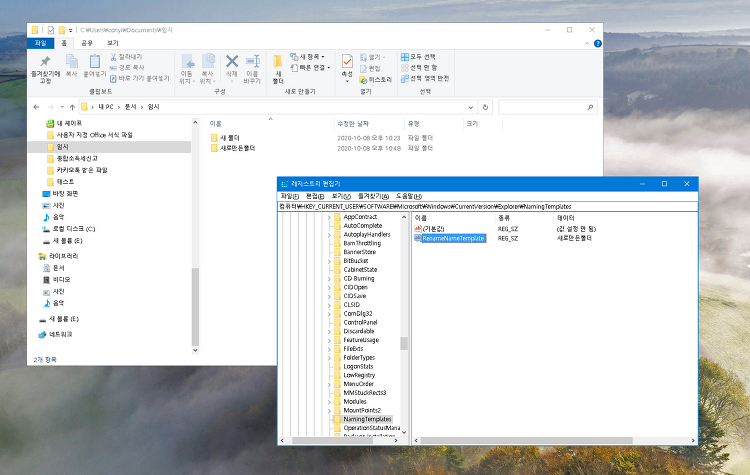
윈도우에서 파일탐색기를 사용하면서 새로운 폴더 한번쯤은 만들어 보셨죠? 보통 파일탐색기에서 새로운 폴더를 만들게 되면 폴더 이름은 자동으로 "새 폴더" 로 입력이 되게 됩니다. 여기에서 내가 원하는 이름으로 변경을 하게 되는데요. 이 기본값으로 나오는 "새 폴더" 를 변경 할수가 있습니다. 이번 포스팅에서는 그래서 윈도우 재미있는 트릭중에 하나인 새폴더 기본 이름을 바꾸는 방법에 대해서 알아 보도록 하겠습니다. 예상 하셨듯이 레지스트리를 수정을 해야 하는데요. 그리 어려운건 아니니 쉽게 따라 할수 있습니다. 윈도우10 새폴더 기본 이름 바꾸는 방법 1) 레지스트리 에디터를 엽니다. 레지스트리를 열기 위해서는 Windows Key + R 을 눌러서 실행을 여신후에 "regedit" 라고 입력을 하시면 됩니..

IT/Windows

윈도우10 파일 끌어다 놓기 기본값 변경하는 방법

By HKEBI | 2020. 7. 1. 18:10

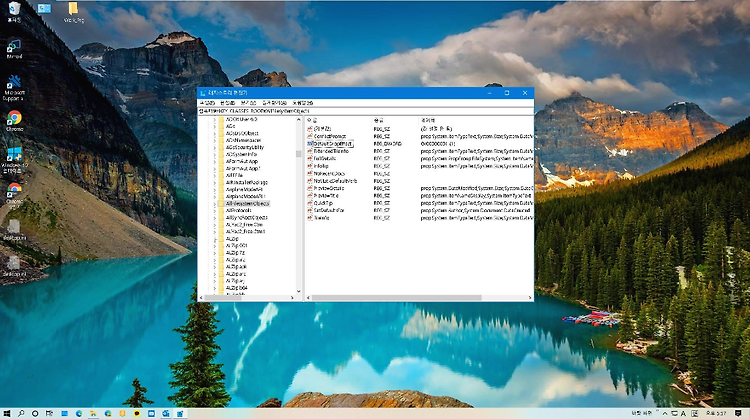
윈도우 파일탐색기에서 기본적으로 파일을 끌어다 놓으면 동일 드라이브에서는 이동으로 다른 드라이브로 하는 경우에는 복사가 되게 됩니다. 하지만 레지스트리를 조금 편집을 하게 되면 복사 혹은 이동 아니면 바로가기 생성으로 고정해서 사용을 할수가 있습니다. 주로 파일을 끌어다 놓는 작업을 파일을 이동을 하는 분이시라면 항상 이동으로 설정해놓으시고 아니면 복사를 주로 하신다면 복사로 설정을 하신후에 사용하시면 될거 같은데요. 윈도우에서 윈도우키 + R 키를 눌러서 실행을 여신후에 "regedit" 를 입력해서 아래와 같이 레지스트리 편집기를 열어보세요. 그런후에 "컴퓨터\HKEY_CLASSES_ROOT" 를 확장 시키신후에 여기에서 두가지 항목에 "DWORD(32비트) 값(D)" 을 추가를 하시면 됩니다. 일단..